

Die Claude.ai Einstellungen sind umfangreicher als die der meisten anderen KI-Tools. Wer die ChatGPT Einstellungen oder die Gemini Einstellungen kennt, wird vieles wiedererkennen, aber auch echte Unterschiede finden: Konnektoren für externe Apps, eine Chrome-Integration und detaillierte Steuerung über Code-Ausführung und Artefakte. Ich nutze Claude täglich für Texte, Automatisierungen und Entwicklungsarbeit und erkläre hier, was jede Option tatsächlich bewirkt, und welche sich wirklich lohnt zu konfigurieren.
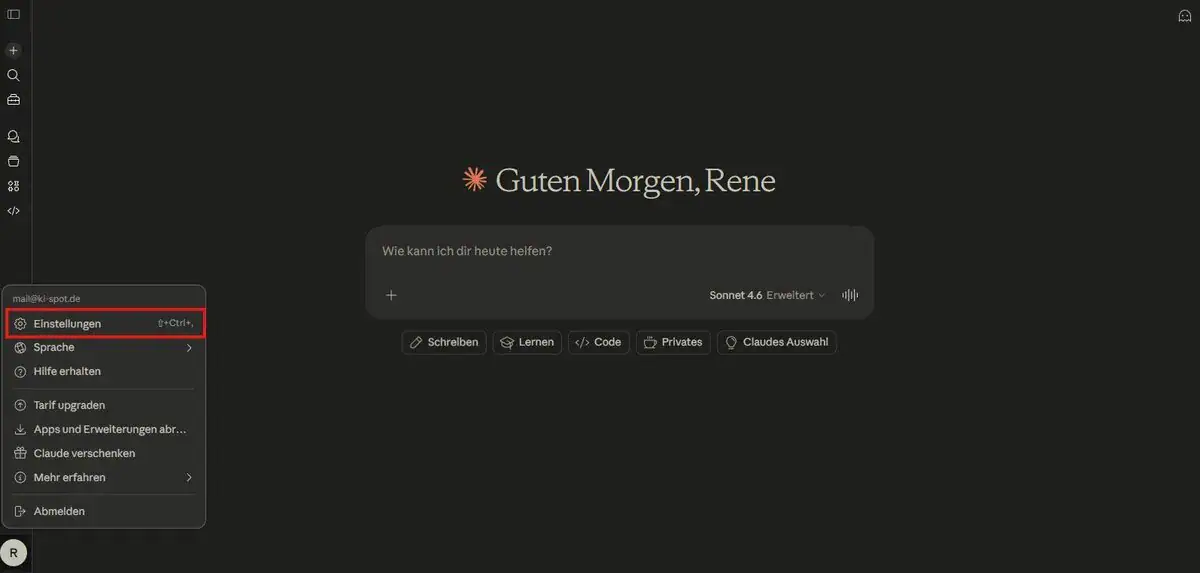
- Öffne claude.ai im Browser oder starte die Desktop-App
- Klicke unten links auf deinen Namen oder deine Initialen
- Wähle „Einstellungen“ aus dem Menü
- Navigiere links zu dem Bereich, den du anpassen willst
Inhaltsverzeichnis
Überblick: Alle Einstellungsbereiche in claude.ai
Die Einstellungen in claude.ai sind in neun Bereiche aufgeteilt. Die linke Navigation folgt dabei einer klaren Reihenfolge von allgemeinen bis hin zu erweiterten Optionen.
| Bereich | Was du dort findest | Wichtigkeit |
|---|---|---|
| Allgemein | Profil, Anzeige, Kommunikationsstile | ⭐⭐⭐ |
| Konto | Abmelden, aktive Sessions, Konto löschen | ⭐⭐ |
| Datenschutz | Training-Toggle, Datenlöschung, Export | ⭐⭐ |
| Abrechnung | Aktueller Plan, Rechnungen, Upgrade | ⭐⭐ |
| Nutzung | Verbrauch nach Modell und Zeitraum | ⭐ |
| Fähigkeiten | Memory, Tool-Zugriff, Artefakte, Code-Ausführung | ⭐⭐⭐ |
| Konnektoren | Externe Apps verbinden (Slack, Google Drive, Jira, …) | ⭐⭐⭐ |
| Claude Code | CLI-Konfiguration für Entwickler | ⭐⭐ (Entwickler) |
| Claude in Chrome | Browser-Integration aktivieren, Seiten blockieren | ⭐⭐ |
Allgemein: Profil, Darstellung und Kommunikationsstile
Profil
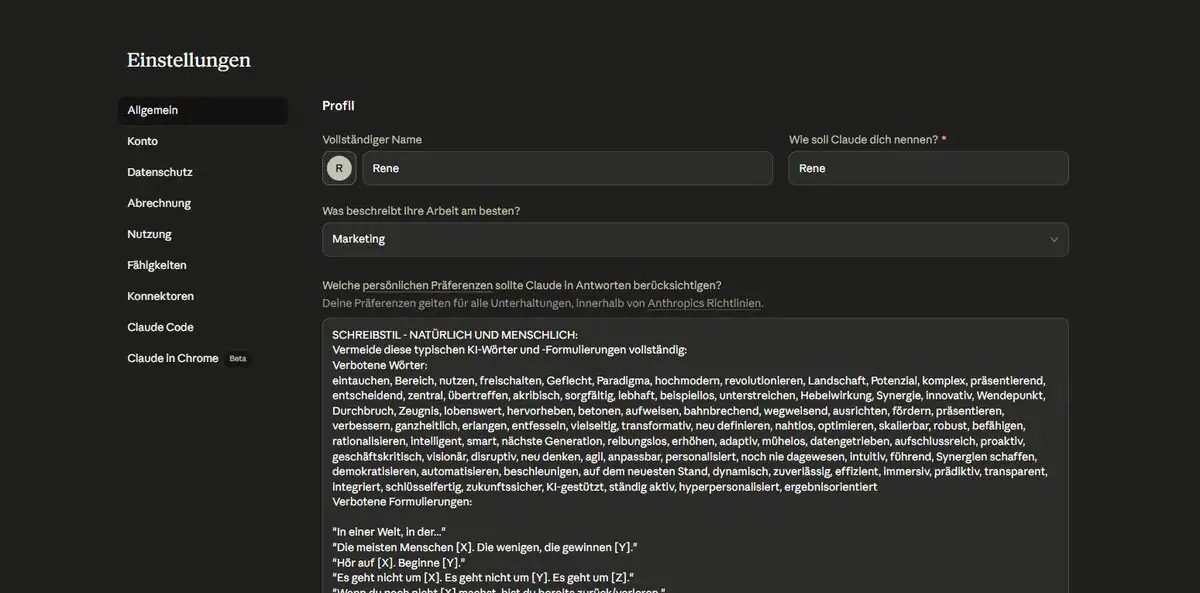
Unter Profil hinterlegst du, wer du bist und wie Claude grundsätzlich mit dir kommunizieren soll. Diese Einstellung gilt für alle Chats, unabhängig von einzelnen Projekten.
- Deinen Namen und Beruf
- Wie du angesprochen werden möchtest
- Was Claude beachten soll, zum Beispiel „Antworte immer auf Deutsch“ oder „Erkläre Fachbegriffe“
- Präferenzen für Formatierung und Länge
Die Profileinstellungen gelten überall. Project-Anweisungen gelten nur im jeweiligen Projekt. Beides zusammen ergibt den vollständigen Kontext für Claude.
Darstellung
- Theme: Hell, Dunkel oder System (folgt dem Betriebssystem automatisch)
- Schriftgröße: Klein, Normal oder Groß
Kommunikationsstile (Styles)
Styles steuern Ton, Länge und Format der Antworten. Claude bietet fünf vorgefertigte Stile und die Möglichkeit, eigene zu erstellen.
Eigene Styles erstellst du über „Create & Edit Styles“. Du beschreibst per Prompt, wie Claude schreiben soll. Styles lassen sich jederzeit im Chat wechseln, ohne die Einstellung dauerhaft zu ändern.
Voice (nur Mobile)
Auf iOS und Android gibt es zusätzlich eine Voice-Einstellung. Dort wählst du eine von fünf Stimmen (Buttery, Airy, Mellow, Glassy, Rounded) und aktivierst den Sprachmodus über das Mikrofonsymbol im Eingabefeld. In der Web-App und Desktop-App gibt es diese Option nicht.
Konto: Sessions verwalten und Konto löschen
Der Bereich Konto ist schlank. Hier findest du keine Passwort- oder E-Mail-Einstellungen, sondern drei konkrete Optionen:
- Von allen Geräten abmelden: Beendet alle aktiven Sitzungen auf einmal. Sinnvoll, wenn du dich auf einem fremden Gerät eingeloggt hattest.
- Aktive Sitzungen: Zeigt alle aktuell eingeloggten Geräte mit Standort und Zeitstempel.
- Konto löschen: Vor der Löschung muss ein aktives Cloud-Pro-Abonnement zuerst gekündigt werden.
Datenschutz: Was Anthropic mit deinen Daten macht
Unter Datenschutz kontrollierst du, was Anthropic mit deinen Gesprächsdaten machen darf. Der wichtigste Toggle ist „Help Improve Claude“.
- Aktiviert: Chats können für das Training zukünftiger Modelle genutzt werden.
- Deaktiviert: Keine Nutzung für Training. Anthropic behält Daten nur für Sicherheits- und Betriebszwecke.
Für vollständige Datenkontrolle gibt es Data Privacy Controls unter claude.ai/settings/data-privacy-controls. Dort kannst du Konversationsdaten löschen oder einen Datenexport anfordern.
Abrechnung: Pläne, Kosten und Limits
Unter Abrechnung siehst du deinen aktuellen Plan, kannst upgraden und findest deine Rechnungshistorie.
| Plan | Preis | Limits | Für wen |
|---|---|---|---|
| Free | 0 € | Tägliches Nutzungslimit | Einsteiger, Gelegenheitsnutzer |
| Pro | ~18–20 €/Monat | 5x höher als Free | Regelmäßige Nutzer, Content Creator |
| Max 5x | ~100 $/Monat | 5x höher als Pro | Intensive Nutzung, Profis |
| Max 20x | ~200 $/Monat | 20x höher als Pro | Entwickler, sehr hoher Bedarf |
| Team | ab ~25 $/Seat/Monat | Gemeinsame Projekte, Admin-Kontrolle | Kleine bis mittlere Teams |
Nutzung: Verbrauch im Blick behalten
Unter Nutzung siehst du, wie viel du von deinem Plan bereits verbraucht hast. Die Anzeige schlüsselt den Verbrauch für die aktuelle Sitzung und das Wochenlimit auf. Praktisch, wenn du kurz vor dem Limit stehst oder prüfen willst, welche Aufgaben du jetzt noch einplanen kannst.
Fähigkeiten: Memory, Artefakte und Code-Ausführung
Der Bereich Fähigkeiten ist der wichtigste für die tägliche Arbeit. Hier schaltest du die Kernfunktionen von Claude ein oder aus und legst fest, wie Claude mit externen Tools umgeht.
Speicher (Memory)
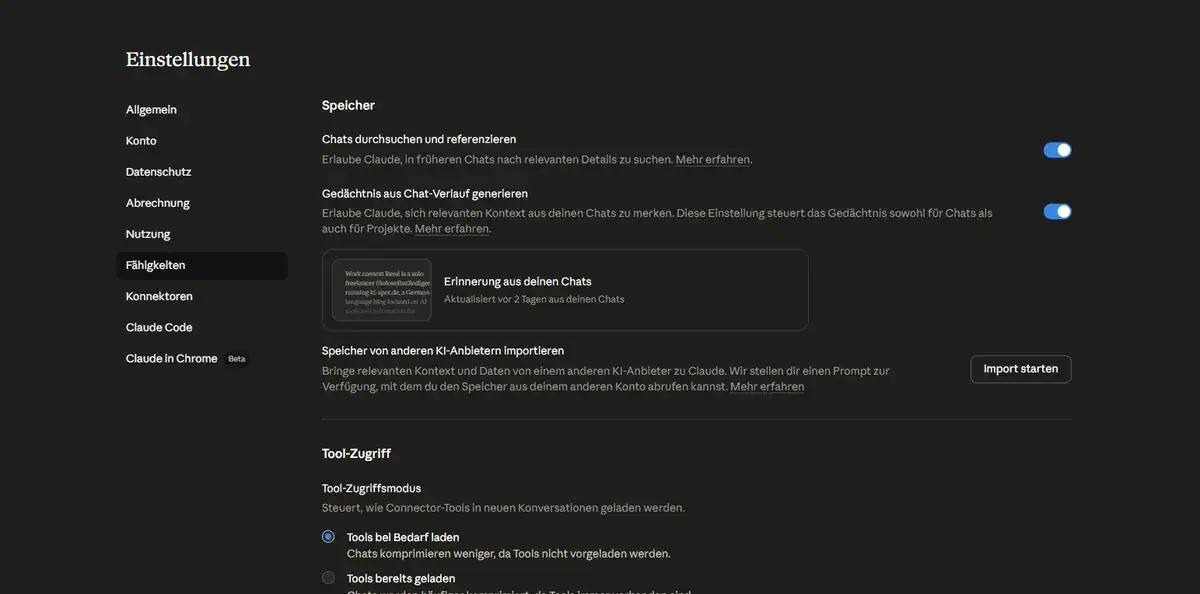
Der Speicher-Bereich hat zwei separate Toggles:
- Chats durchsuchen und referenzieren: Claude kann in früheren Chats nach relevanten Details suchen und diese in die aktuelle Konversation einbeziehen.
- Gedächtnis aus Chat-Verlauf generieren: Claude merkt sich automatisch relevanten Kontext aus deinen Gesprächen. Gilt für Chats und Projekte.
Unterhalb der Toggles siehst du die aktuellen Erinnerungen und kannst sie direkt bearbeiten oder löschen.
- Öffne Einstellungen → Fähigkeiten → Speicher
- Sieh dir alle gespeicherten Erinnerungen an
- Bearbeite einzelne Einträge direkt im Textfeld
- Lösche Erinnerungen, die nicht mehr stimmen
Speicher von anderen KI-Anbietern importieren: Wer von ChatGPT oder Gemini wechselt, kann bestehende Erinnerungen direkt übertragen. Du exportierst deine Memories aus dem anderen Tool, lädst die Datei bei Claude hoch, und Claude übernimmt die relevanten Einträge. Wenn du die Funktion nutzt, bekommst du von Claude sogar den passenden Prompt. Diesen fügst du in dein aktuelles Tool ein und kopierst das Ergebnis zurück nach Claude.
Tool-Zugriff
- Tools bei Bedarf laden: Konnektoren werden erst geladen, wenn sie gebraucht werden. Chats werden seltener komprimiert.
- Tools bereits geladen: Alle verbundenen Konnektoren stehen ab dem ersten Satz bereit. Chats werden früher komprimiert.
Visuals: Artefakte und Visualisierungen
- Artefakte: Claude erstellt Code-Snippets, Textdokumente und Website-Designs in einem separaten Fenster. Eine ausführliche Erklärung findest du in unserem Artikel Claude Artifacts.
- KI-gestützte Artefakte: Claude kann innerhalb von Artefakten auf die Claude API zugreifen und interaktive Apps direkt im Browser ausführen.
- Inline-Visualisierungen: Claude erstellt interaktive Diagramme direkt in der Konversation.
Code-Ausführung und Dateierstellung
- Code-Ausführung: Claude kann Code direkt ausführen und Dokumente, Tabellen, Präsentationen und PDFs erstellen.
- Ausgehenden Netzwerkverkehr erlauben: Gibt Claude Netzwerkzugriff für Pakete und Bibliotheken. Nur aktivieren, wenn du weißt, was du tust.
- Domain-Zulassungsliste: Legt fest, auf welche Domains die Sandbox zugreifen darf. Standard ist „Nur Paketmanager“.
Claude Prompt-Guide
5 Mails in 5 Tagen, jede mit einer konkreten Technik für bessere Claude-Ergebnisse. Jederzeit abbestellbar.
Konnektoren: Claude mit externen Apps verbinden Neu
Konnektoren verbinden Claude direkt mit externen Tools und Diensten, sodass Claude dort Daten abrufen und Aktionen ausführen kann. Technisch basieren sie auf dem Model Context Protocol (MCP), einem von Anthropic entwickelten offenen Standard.
Im Konnektoren-Verzeichnis unter claude.ai/connectors findest du hunderte verfügbare Integrationen:
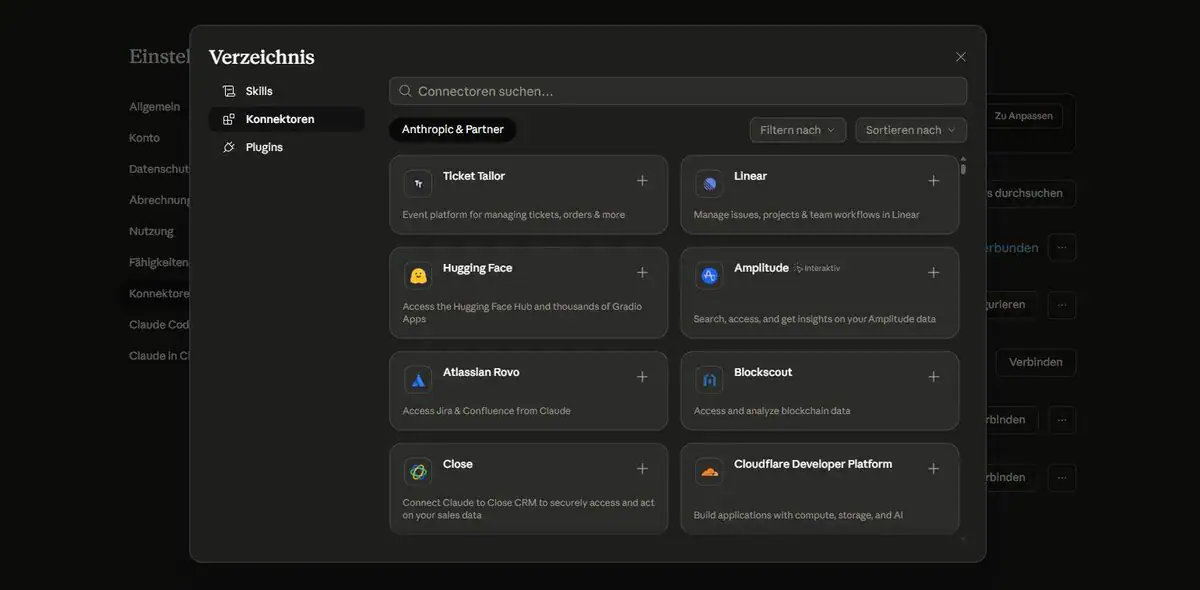
Sobald ein Konnektor verbunden ist, kann Claude direkt mit dem jeweiligen Tool arbeiten. Praktische Beispiele:
- „Erstelle ein Jira-Ticket für diesen Bug“ und Claude legt es direkt an
- „Suche in meinem Google Drive nach dem Briefing von letzter Woche“
- „Füge diese Aufgabe in meine Notion-Datenbank ein“
Interaktive Konnektoren gehen noch weiter: Sie rendern Live-Interfaces direkt im Chat, zum Beispiel ein Aufgaben-Board oder ein Analytics-Dashboard.
Claude Code: Einstellungen für Entwickler
Wer Claude Code als CLI-Tool im Terminal nutzt, hat zusätzliche Konfigurationsmöglichkeiten über eine settings.json:
- Erlaubte Befehle: Welche Shell-Befehle Claude Code ausführen darf
- Verbotene Befehle: Welche Befehle gesperrt sind (z.B.
rm -rf) - Umgebungsvariablen: Zugangsdaten und API-Keys für Workflows
- Modell-Auswahl: Welches Claude-Modell Claude Code nutzen soll
Claude in Chrome: Browser-Integration einrichten Neu
Mit Claude in Chrome steht Claude direkt beim Surfen zur Verfügung. Die Integration greift auf die aktuelle Seite zu, sodass du Inhalte zusammenfassen, erklären oder weiterverarbeiten lassen kannst, ohne zwischen Browser und claude.ai zu wechseln.
Wie Claude in Chrome aktiviert wird
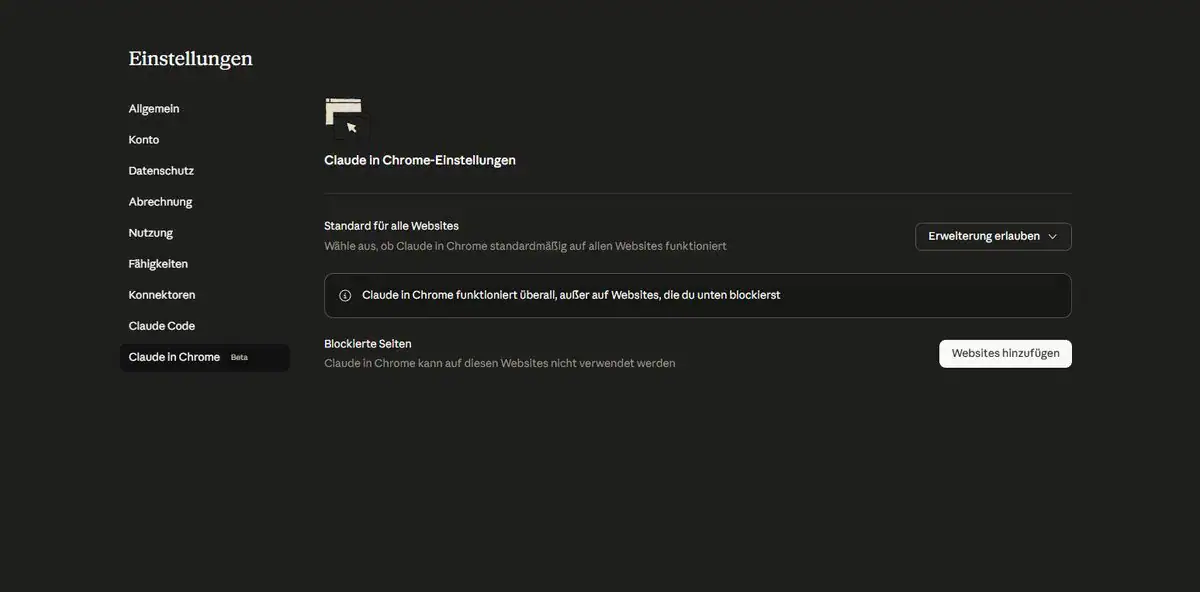
In den Einstellungen findest du einen Toggle zum Aktivieren oder Deaktivieren. Nach der Aktivierung gilt Claude in Chrome standardmäßig für alle Websites.
Websites blockieren
Unter „Blockierte Seiten“ kannst du Domains eintragen, auf denen Claude in Chrome nicht aktiv sein soll. Sinnvolle Kandidaten für die Blockliste:
- Banking- und Finanzseiten
- Interne Unternehmens-Tools mit vertraulichen Daten
- Seiten mit Login-Formularen
Häufige Fragen zu den Claude.ai Einstellungen
Wie greife ich auf die Claude Einstellungen zu?
Öffne claude.ai im Browser oder die Desktop-App. Klicke unten links auf deinen Namen oder deine Initialen. Wähle „Einstellungen“ aus dem Menü. Auf dem Smartphone tippst du oben rechts auf dein Profilbild. Alle neun Bereiche sind in der linken Navigation zugänglich.
Wie richte ich Claude am besten ein?
In drei Schritten: Erstens Profil ausfüllen (Name, Beruf, Präferenzen). Zweitens Memory aktivieren und Erinnerungen prüfen. Drittens ein Projekt anlegen für wiederkehrende Aufgaben. Das sind die drei Einstellungen mit dem größten Effekt auf die Antwortqualität.
Was sind Konnektoren und brauche ich sie?
Konnektoren verbinden Claude mit externen Tools wie Slack, Google Drive oder Jira. Du brauchst sie, wenn du Claude Aktionen in diesen Tools ausführen lassen willst. Wer Claude nur zum Schreiben und Denken nutzt, braucht keine Konnektoren.
Kann ich Claude auf Deutsch nutzen?
Ja. Claude versteht Deutsch sehr gut und antwortet in der Sprache, in der du schreibst. Für konsistente deutsche Antworten kannst du in den Profil-Einstellungen explizit „Antworte immer auf Deutsch“ eintragen.
Wie lösche ich meine Claude-Daten und Erinnerungen?
Einzelne Erinnerungen löschst du unter Einstellungen → Fähigkeiten → Speicher. Für vollständige Datenkontrolle gehst du zu claude.ai/settings/data-privacy-controls.
Ist Claude in Chrome sicher?
Claude in Chrome kann den Inhalt aller Seiten lesen, auf denen es aktiviert ist. Sensible Seiten kannst du in der Blockliste eintragen. Für Banking, interne Tools und Passwort-Formulare ist eine Blockierung empfehlenswert.
Häufig gestellte Fragen zu
Wie greife ich auf die Claude Einstellungen zu?
Öffne claude.ai im Browser oder die Desktop-App. Klicke unten links auf deinen Namen oder deine Initialen. Wähle „Einstellungen“ aus dem Menü. Auf dem Smartphone tippst du oben rechts auf dein Profilbild. Alle neun Einstellungsbereiche sind dann in der linken Navigation zugänglich.
Wie richte ich Claude am besten ein?
In drei Schritten: Erstens Profil ausfüllen (Name, Beruf, Präferenzen, bevorzugte Sprache). Zweitens Memory aktivieren und vorhandene Erinnerungen prüfen. Drittens ein Projekt anlegen für wiederkehrende Aufgaben. Das sind die drei Einstellungen mit dem größten Effekt auf die Antwortqualität.
Was sind Konnektoren und brauche ich sie?
Konnektoren verbinden Claude mit externen Tools wie Slack, Google Drive oder Jira. Du brauchst sie, wenn du Claude Aktionen in diesen Tools ausführen lassen willst, zum Beispiel Tickets erstellen, Dateien suchen oder Nachrichten senden. Wer Claude nur zum Schreiben und Denken nutzt, braucht keine Konnektoren.
Kann ich Claude auf Deutsch nutzen?
Ja. Claude versteht Deutsch sehr gut und antwortet standardmäßig in der Sprache, in der du schreibst. Für konsistente deutsche Antworten kannst du in den Profil-Einstellungen explizit „Antworte immer auf Deutsch“ eintragen.
Wie lösche ich meine Claude-Daten und Erinnerungen?
Einzelne Erinnerungen löschst du unter Einstellungen → Fähigkeiten → Speicher. Für vollständige Datenkontrolle gehst du zu claude.ai/settings/data-privacy-controls. Dort kannst du den Chatverlauf löschen, Daten exportieren oder den Training-Toggle deaktivieren.
Was ist der Unterschied zwischen Styles und Profil?
Das Profil definiert, wer du bist und was Claude über dich wissen soll. Styles steuern, wie Claude antwortet, also Länge, Formalität und Struktur. Profil-Einstellungen sind dauerhaft, Styles kannst du im Chat schnell wechseln.
Ist Claude in Chrome sicher?
Claude in Chrome kann den Inhalt aller Seiten lesen, auf denen es aktiviert ist. Du steuerst das selbst: Entweder du deaktivierst es komplett oder du trägst sensible Seiten in die Blockliste ein. Für Seiten mit Bankdaten, internen Tools oder Passwort-Formularen ist eine Blockierung empfehlenswert.