

Claude hat drei Kern-Systeme fürs Gedächtnis, dazu zwei verwandte Speicherorte. Die meisten Nutzer kennen eines davon. Wer alle drei versteht und richtig einsetzt, spart täglich Zeit und bekommt deutlich bessere Ergebnisse.
- claude.ai Memory: speichert Infos aus normalen Chats automatisch (kostenlos auf allen Plänen, auch Free)
- CLAUDE.md: du schreibst Anweisungen in eine Datei, Claude liest sie bei jedem Start
- Auto-Memory: Claude schreibt sich selbst Notizen über deine Arbeitsweise (Claude Code)
Dazu kommt Autodream, ein Cleanup-System, das veraltete Erinnerungen bereinigt.
Inhaltsverzeichnis
Die Claude Memory-Systeme im Vergleich
Bevor es ins Detail geht, ein schneller Überblick. Die Systeme ergänzen sich, sind aber für unterschiedliche Zwecke gemacht.
| System | Wer schreibt | Für wen | Persistenz |
|---|---|---|---|
| claude.ai Memory | Claude (automatisch) | Alle claude.ai-Nutzer (Free, Pro, Max) | Dauerhaft bis zur Löschung |
| CLAUDE.md | Du | Claude Code, Projekte | Dauerhaft (Datei auf deinem Rechner) |
| Auto-Memory | Claude (automatisch) | Claude Code (CLI) | 30 Tage Standard, einstellbar bis 365 Tage |
| Cowork Projects | Du + Claude | Cowork-Modus (Desktop, Web, Mobile) | Dauerhaft, solange der Cowork-Ordner existiert |
| Kontext-Dateien (.md) | Du | Cowork- & Profi-Nutzer | Dauerhaft (Dateien auf deinem Rechner) |
Die ersten drei Zeilen sind die Kern-Systeme. Cowork Projects und Kontext-Dateien sind verwandte Speicherorte, vor allem für Profi- und Entwickler-Setups.
claude.ai Memory: das Gedächtnis für normale Chat-Nutzer
In der deutschen Oberfläche heißt Memory Gedächtnis. Du aktivierst es unter Einstellungen, Fähigkeiten, mit dem Schalter für das Gedächtnis aus dem Chatverlauf. Dort schaltest du es auch wieder ab. Einzelne Erinnerungen bearbeitest oder löschst du im Gedächtnis-Editor unter Einstellungen.
Die einfachste Variante. Claude merkt sich während normaler Gespräche automatisch, was wichtig ist. Name, Beruf, Arbeitsstil, laufende Projekte. Beim nächsten Chat ist dieses Wissen sofort verfügbar.
claude.ai Memory ist seit März 2026 auf allen Plänen verfügbar, auch im kostenlosen Tarif, und standardmäßig aktiviert. Seit dem Update im August 2026 aktualisiert Claude Erinnerungen in Echtzeit während des Gesprächs, nicht mehr im 24-Stunden-Rhythmus. Der Speicher gilt geräteübergreifend und über claude.ai-Chat und Cowork hinweg. Wer von ChatGPT wechselt, kann seine dortigen Memory-Einträge einmalig in Claude importieren.
Was Claude sich merkt
Das System speichert vier Arten von Informationen:
- Arbeitsprozesse und Workflows (wie du Aufgaben angehst)
- Technische Präferenzen (Tools, Frameworks, Programmiersprachen)
- Kommunikationsstil (formal oder locker, kurz oder ausführlich)
- Projektdetails (aktive Projekte, Deadlines, Ziele)
Sensible Themen lässt Claude standardmäßig aus dem Gedächtnis: Gesundheitszustand, ethnische Herkunft, religiöse Überzeugungen, politische Ansichten und Geschlechtsidentität. In den Memory-Einstellungen gibt es dafür einen Schalter, der standardmäßig aus ist. Ausweis- und Sozialversicherungsnummern, Vorstrafen und Aufenthaltsstatus speichert Claude nie, auch nicht mit aktiviertem Schalter. Passwörter, Kreditkartennummern und ähnliche Zugangsdaten bleiben ebenfalls außen vor.
Gedächtnis aktivieren und abschalten
- claude.ai öffnen, Einstellungen aufrufen
- Bereich „Fähigkeiten“ anklicken
- Toggle „Gedächtnis aus Chatverlauf aktivieren“ aktivieren
- Wahlweise: Chat-Historie analysieren lassen oder mit leerem Start beginnen
So sieht ein Memory-Eintrag aus
Claude speichert keine langen Texte, sondern kompakte Fakten. Ein typischer Eintrag sieht so aus:
User arbeitet als selbstständiger Grafiker, Schwerpunkt Corporate Identity
Bevorzugt kurze, strukturierte Antworten mit Bullet Points
Nutzt Figma und Adobe CC, kein Sketch
Aktuelle Hauptprojekte: Rebranding für Kunde X, Website-Redesign Kunde Y
Jeder Eintrag ist einzeln sichtbar und bearbeitbar. Es gibt kein hartes Limit für die Anzahl der Erinnerungen, aber Claude priorisiert automatisch die relevantesten beim Laden.
Erinnerungen bearbeiten und löschen
Alle gespeicherten Erinnerungen sind direkt im Memory-Editor sichtbar. Zugang: Einstellungen → Memory → Stift-Symbol. Jeder Eintrag lässt sich manuell ändern oder löschen. Das ist ein klarer Vorteil gegenüber ChatGPT, das nur vage Zusammenfassungen zeigt.
Claude direkt im Chat ansprechen funktioniert genauso gut: „Das ist übrigens veraltet“ oder „Merke dir, dass ich immer kurze Antworten bevorzuge.“ Claude aktualisiert das Memory sofort.
Memory im Vergleich zu ChatGPT und Gemini
| Feature | Claude | ChatGPT | Gemini |
|---|---|---|---|
| Transparenz | Vollständig sichtbar | Vage Zusammenfassungen | Teilweise sichtbar |
| Direkte Bearbeitung | Ja | Indirekt | Moderate Kontrolle |
| Projekt-Trennung | Strikte Isolation | Keine Trennung | Workspace-basiert |
CLAUDE.md: du schreibst, Claude liest
Simpel erklärt: Du schreibst eine Textdatei, Claude liest sie bei jedem Sitzungsstart automatisch. Keine Wiederholungen mehr, egal ob es darum geht, wie man arbeitet oder was verboten ist.
Wo die Datei hinkommt
CLAUDE.md gibt es auf vier Ebenen, von allgemein zu spezifisch:
| Ebene | Pfad | Gilt für |
|---|---|---|
| Organisation | /Library/Application Support/ClaudeCode/CLAUDE.md |
Alle Nutzer auf dem Rechner |
| User | ~/.claude/CLAUDE.md |
Alle Projekte des Nutzers |
| Projekt | ./CLAUDE.md |
Nur dieses Projekt |
| Rules | .claude/rules/ |
Spezifische Dateitypen/Ordner |
Effektive Anweisungen schreiben
Hier macht die Formulierung den Unterschied. Claude behandelt CLAUDE.md als Kontext, nicht als erzwungene Konfiguration. Konkrete Anweisungen funktionieren besser als vage.
- „Formatiere Code ordentlich“
- „Antworte immer hilfreich“
- „Achte auf Qualität“
- „Verwende 2-Leerzeichen-Einrückung“
- „Antworte auf Deutsch, max. 3 Sätze“
- „Keine Em-Dashes im Text“
@pfad/zur/datei.md.
Auto-Memory: Claude schreibt sich selbst Notizen
Das leistungsstärkste der drei Systeme: Ist das weitgehend unbekannte Auto-Memory in Claude Code. Claude beobachtet, was du korrigierst, was du oft verlangst, wie du arbeitest. Und kann sich das selbst notieren.
Kein manuelles Pflegen. Keine expliziten Befehle. Claude lernt aus deinem Feedback.
Wo die Dateien gespeichert werden
├── MEMORY.md # Index, wird bei jedem Start geladen
├── user.md # Dein Profil, Expertise, Arbeitsweise
├── feedback_stil.md # Stil-Feedback aus Gesprächen
├── project_name.md # Projektkontext, Ziele, Status
└── reference_tools.md # Wo welche Infos zu finden sind
Die ersten 200 Zeilen der MEMORY.md werden bei jedem Sitzungsstart geladen. Die Themadateien liest Claude bei Bedarf nach. Das hält den Kontext schlank, spart Token und hält die Performance hoch.
Die 4 Memory-Typen
User
Deine Rolle, Expertise, Vorlieben. Wie Claude mit dir zusammenarbeiten soll.
Feedback
Was du korrigiert hast, was gut funktioniert. Verhindert Wiederholungsfehler.
Project
Laufende Projekte, Ziele, Deadlines. Kontext für die aktuelle Arbeit.
Reference
Wo bestimmte Informationen zu finden sind. Pointer auf externe Ressourcen.
Auto-Memory aktivieren und prüfen
Auto-Memory ist standardmäßig aktiv. Mit dem Befehl /memory siehst du in jeder Claude-Code-Session, welche Dateien gerade geladen sind. Du kannst sie direkt öffnen oder bearbeiten.
Cleanup Period anpassen
Standardmäßig werden ältere Erinnerungen nach 30 Tagen bereinigt. Für langfristige Projekte solltest du das erhöhen. Das geht direkt über die globale settings.json:
- Terminal öffnen und eingeben:
open ~/.claude/settings.json - Den Wert
"cleanupPeriodDays": 365eintragen - Speichern, Claude Code neu starten
Wer gar keine Erinnerungen behalten möchte, setzt den Wert auf 0. Dann speichert Claude nichts mehr.
Autodream: das Memory-Cleanup-System
Stell dir vor, du nutzt Claude Code jeden Tag. Woche für Woche sammeln sich Erinnerungen an. Irgendwann widersprechen sich Einträge. Alte Infos sind überholt. Duplikate entstehen.
Autodream löst genau das. Ein interner Agent der regelmäßig durch alle Memory-Dateien geht, aufräumt und konsolidiert.
Autodream ist noch nicht offiziell ausgerollt. Das Feature existiert und funktioniert, wird aber von Anthropic aktuell noch schrittweise freigegeben. Bei manchen Nutzern erscheint der Toggle direkt im /memory-Panel. Wer ihn dort nicht sieht, aktiviert es manuell über die settings.json (siehe unten).
Triggerbedingungen
Autodream startet automatisch, wenn zwei Bedingungen gleichzeitig erfüllt sind:
- Mindestens 24 Stunden seit dem letzten Autodream-Durchlauf
- Mindestens 5 neue Sessions seit dem letzten Durchlauf
Außerdem muss Autodream manuell aktiviert sein. Es aktiviert sich nicht von alleine.
Die 4 Phasen von Autodream
- Lesen: Autodream navigiert ins Memory-Verzeichnis und liest MEMORY.md komplett
- Analysieren: Durchsucht alle Themadateien auf veraltete, widersprüchliche oder duplizierte Einträge
- Konsolidieren: Neue Signale werden mit bestehenden Erinnerungen zusammengeführt, Konflikte aufgelöst
- Ausgeben: Bereinigte Memory-Dateien und aktualisierten MEMORY.md-Index zurückschreiben
Autodream aktivieren
Option 1: /memory in Claude Code eingeben. Falls der Autodream-Toggle dort sichtbar ist, einfach aktivieren.
Option 2 (falls der Toggle fehlt): ~/.claude/settings.json öffnen und "autoDreamEnabled": true eintragen. Claude Code neu starten.

Autodream manuell auslösen
Falls der /dream-Befehl noch nicht verfügbar ist, funktioniert dieser Prompt zuverlässig:
Claude durchläuft dann alle vier Phasen und meldet, was es gefunden und bereinigt hat.
Prompt-Vorlagen: Das sagst du Claude, damit er sich etwas merkt
Memory ist nur so gut wie die Informationen, die du Claude gibst. Diese Formulierungen funktionieren zuverlässig für beide Systeme.
Für claude.ai (normaler Chat)
Für Claude Code (Auto-Memory und CLAUDE.md)
4 konkrete Setups: so richtest du es ein
Vier typische Nutzerprofile, jeweils mit dem passenden Setup. Welches passt zu dir?
autoDreamEnabled: true in settings.json).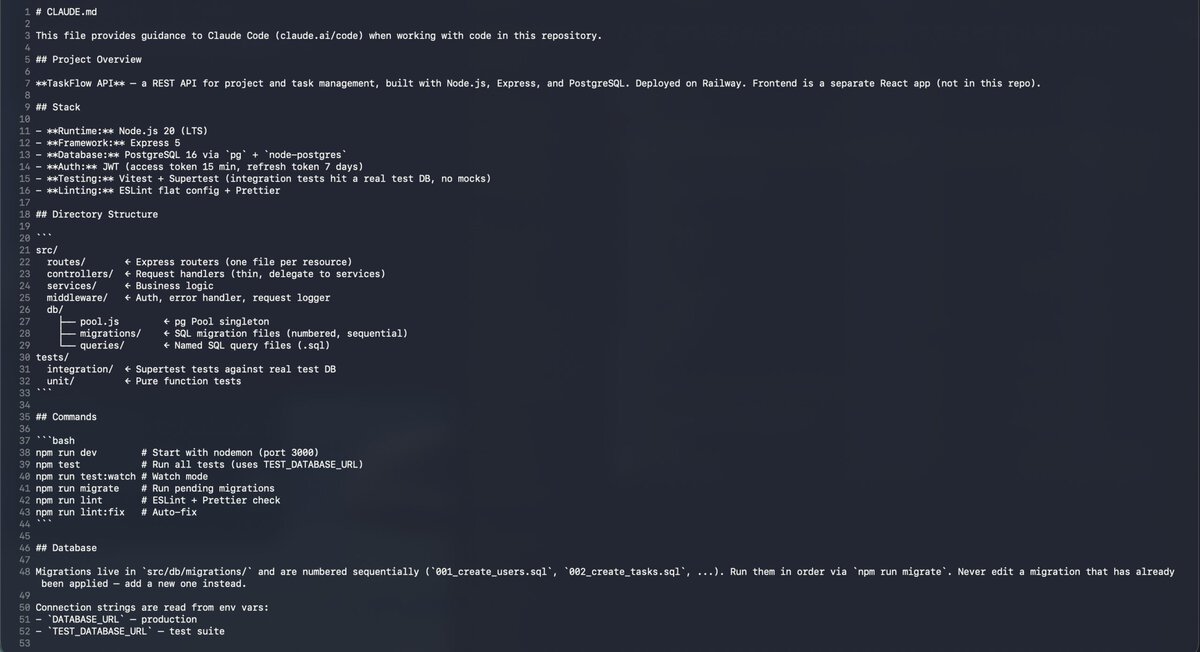
Grenzen, Fehler & Troubleshooting
Claude merkt sich trotzdem nichts, was kann man tun?
Prüfe mögliche Ursachen in dieser Reihenfolge:
- Memory überhaupt aktiviert? Bei claude.ai: Einstellungen → Fähigkeiten → Toggle für Speicher aktiv? Bei Claude Code:
/memoryeingeben und Auto-Memory-Status prüfen. - CLAUDE.md nicht gefunden? Im richtigen Verzeichnis? Mit
/memoryprüfen welche Dateien aktuell geladen sind. - Anweisung zu vage? „Sei hilfreich“ funktioniert nicht. „Antworte immer auf Deutsch, maximal 5 Sätze“ funktioniert.
- Widersprüchliche Regeln? Wenn zwei Einträge sich widersprechen, wählt Claude willkürlich. CLAUDE.md und Memory-Dateien auf Konflikte prüfen.
Memory weg nach /compact
CLAUDE.md auf der Projektebene überlebt die Funktion „/compact“. Claude liest sie nach dem Komprimieren des Chats neu ein. Anweisungen, die nur im Gesprächsverlauf standen und nicht in einer Datei gespeichert waren, sind danach allerdings weg.
Regel: Alles, was dauerhaft gelten soll, gehört in die CLAUDE.md oder Auto-Memory, nicht nur in den Chat.
CLAUDE.md zu groß
Ab über 200 Zeilen wird die Einhaltung der Anweisungen unzuverlässig. Mehr Inhalt bedeutet hier nicht mehr Wirkung, im Gegenteil. Ein Software-Architekt berichtete, seine CLAUDE.md von 50.000 auf 8.000 Zeichen zu reduzieren und damit drastisch bessere Ergebnisse zu erzielen. Kürzer ist besser. Detaillierte Inhalte in separate Dateien auslagern und mit @pfad/datei.md einbinden. Du kannst die Datei auch zusammen mit Claude optimieren und die verbesserte Fassung danach speichern.
Memory kann falsch liegen
Auto-Memory ist eine Momentaufnahme, kein Live-System. Eine Erinnerung, die vor zwei Monaten gespeichert wurde, kann heute veraltet sein. Memories entweder gelegentlich mit /memory durchsehen und veraltete Einträge manuell löschen oder die Funktion Autodream laufen lassen.
Cleanup Period vergessen
Der Standard von 30 Tagen löscht auch noch relevante Erinnerungen. Für alle, die Claude regelmäßig für laufende Projekte nutzen: cleanupPeriodDays in der settings.json auf mindestens 180 oder 365 setzen.
settings.json deaktivieren. Mehr dazu: Claude DSGVO & Datenschutz.
Claude findet eine alte Unterhaltung nicht, was tun?
Meist liegt es an einem von zwei Gründen. Entweder ist die Chat-Suche deaktiviert (Einstellungen → Fähigkeiten → Präferenzen), dann durchsucht Claude vergangene Unterhaltungen gar nicht erst. Inkognito-Chats sind davon ohnehin immer ausgenommen. Oder der Chat wurde tatsächlich gelöscht statt nur archiviert: Ein archivierter Chat existiert weiterhin und lässt sich wiederfinden, ein gelöschter Chat ist nach der Bestätigung sofort und dauerhaft weg. Anthropic bietet dafür anders als bei E-Mail-Postfächern keinen Papierkorb und keine Wiederherstellung über den Support.
Ist eine Unterhaltung wirklich gelöscht, hilft im Zweifel nur ein zuvor erstellter Datenexport aus den Datenschutz-Einstellungen oder ein früher geteilter öffentlicher Link zu genau diesem Chat. Eine Garantie gibt es dafür nicht, die einzige verlässliche Vorsorge ist der regelmäßige Export wichtiger Unterhaltungen.
Weiter im Claude-Guide
Häufige Fragen zu Claude Memory
Wie aktiviere ich das Claude Gedächtnis?
Öffne die Einstellungen, dann Fähigkeiten, und aktiviere den Schalter für das Gedächtnis aus dem Chatverlauf. Danach wählst du, ob Claude deinen bisherigen Chatverlauf auswerten oder mit leerem Gedächtnis starten soll. Zum Abschalten denselben Schalter wieder ausschalten. Free, Pro und Max haben das Gedächtnis seit März 2026 alle.
Wie lange dauert es, bis Claude sich etwas merkt?
Bei claude.ai: sofort innerhalb derselben Session. Claude speichert relevante Informationen während des Gesprächs und sie stehen beim nächsten Chat zur Verfügung. Es gibt keine Verzögerung.
Bei Auto-Memory in Claude Code: Claude schreibt Erinnerungen am Ende einer Session oder wenn es etwas Relevantes erkennt. Neue Erinnerungen sind ab der nächsten Session aktiv. Falls Claude nach einer Korrektur nichts gespeichert hat, direkt sagen: „Speichere das als Feedback-Memory für zukünftige Sessions.“
Was ist der Unterschied zwischen Memory und Projects?
Projects speichern Dateien, Gesprächsverläufe und Anweisungen für einen bestimmten Projektkontext. Memory speichert übergreifende Informationen über deine Arbeitsweise, Präferenzen und Feedback. Projects sind ein Container, Memory ist das langfristige Profil.
Werden meine Memories für das Training von Claude verwendet?
Laut Anthropic werden Gedächtnisdaten nicht für das Modelltraining genutzt. Für Unternehmen mit Zero-Data-Retention-Anforderungen bietet Anthropic entsprechende Enterprise-Vereinbarungen. Wer auf Nummer sicher gehen will, kann die Telemetrie-Einstellungen zusätzlich deaktivieren.
Kann ich alle Memories auf einmal löschen?
Ja. In claude.ai über Settings → Memory → „Reset Memory“. Achtung: Das ist permanent und nicht rückgängig zu machen. Für Auto-Memory in Claude Code kannst du die Dateien im Memory-Verzeichnis (~/.claude/projects/<projekt>/memory/) einfach löschen.
Funktioniert Autodream auch ohne Claude Code?
Nein. Autodream ist Teil von Claude Code und funktioniert mit dem dateibasierten Auto-Memory-System. Für claude.ai (Browser/App) gibt es keinen Autodream-Mechanismus. Dort kannst du Memories nur manuell über den Memory-Editor bereinigen.
Claude Prompt-Guide
5 Mails in 5 Tagen, jede mit einer konkreten Technik für bessere Claude-Ergebnisse. Jederzeit abbestellbar.