

Die Gemini Einstellungen verteilen sich auf mehrere Stellen, was anfangs verwirrend wirkt. Ob Sprache, Modellauswahl, Erweiterungen für Gmail und Drive, Datenschutz oder Standard-Assistent auf Android: Dieser Guide zeigt alle Optionen an einem Ort und erklärt, was welche Einstellung wirklich bewirkt.
- Öffne gemini.google.com oder die Gemini App
- Klicke oben rechts auf dein Profilbild
- Wähle „Einstellungen“
- Passe Sprache, Modell und Erweiterungen an
Inhaltsverzeichnis
Wo finde ich die Gemini Einstellungen?
Je nach Plattform erreichst du die Gemini-Einstellungen auf unterschiedlichen Wegen. Hier ein Überblick für alle vier Zugangspunkte:
chrome://settings/ai in die Adressleiste eingeben. Hier verwaltst du die KI-Funktionen direkt im Browser.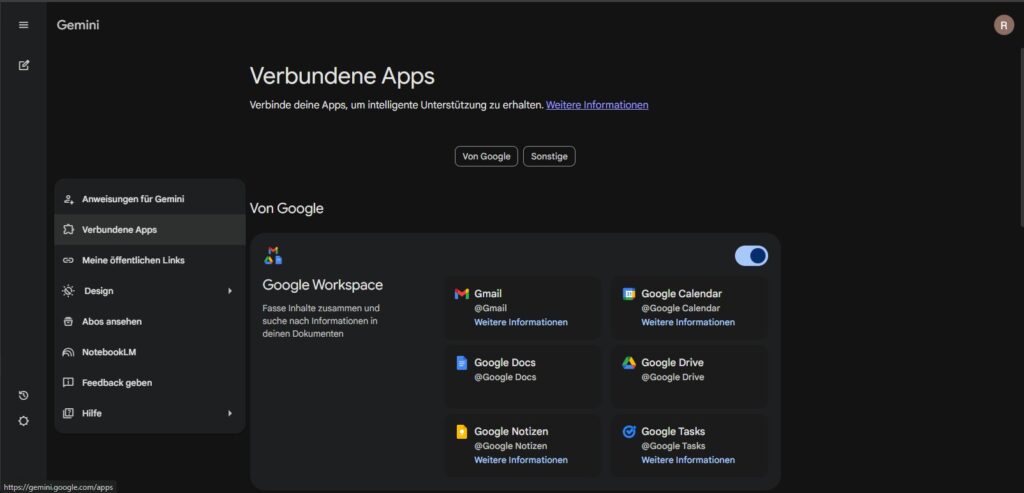
💡 Tipp: Datenschutz- und Aktivitätseinstellungen sind nicht direkt in der Gemini App zu finden. Diese erreichst du über myactivity.google.com mit deinem Google-Konto.
Sprache und Modell in den Gemini Einstellungen anpassen
Sprache einstellen
Die Gemini Web-App verwendet die Sprache, die in deinen Browsereinstellungen oder in den Spracheinstellungen des Geräts festgelegt ist. Mit generellen Anweisungen kannst du die Sprache ändern.
Modell wählen: 3 Flash oder 3.1 Pro?
Das Modell wählst du direkt über dem Texteingabefeld im Drop-down-Menü (Rechts unten). Der Unterschied ist spürbar:
| Modell | Verfügbarkeit | Stärke | Ideal für |
|---|---|---|---|
| Gemini 3.7 Flash | Kostenlos | Schnell, alltagstauglich | Texte, Fragen, alltägliche Aufgaben |
| Gemini 3.1 Pro | AI Premium (21,99 €/Monat) | Komplexe Analysen, 1 Mio. Tokens Kontext | Code, lange Dokumente, Deep Research |
| Personalisierung (experimentell) | Kostenlos | Nutzt deine Suchhistorie | Wenn du personalisierte Antworten möchtest |
Für die meisten alltäglichen Aufgaben reicht Gemini 3.7 Flash vollständig aus, seit 13. August 2026 mit spürbaren Verbesserungen bei Coding- und Agenten-Aufgaben. Der Unterschied zu 3.1 Pro wird erst bei langen Dokumenten, komplexem Code oder intensiver Recherche sichtbar.
Wie aktiviere ich Gemini Erweiterungen für Gmail, Drive und YouTube?
Erweiterungen erlauben Gemini, auf deine Google-Apps zuzugreifen. Das ist einer der größten Vorteile gegenüber anderen KI-Assistenten.
Erweiterungen aktivieren: Einstellungen → Erweiterungen → Umschalter neben dem gewünschten Dienst oder der Dienstgruppe aktivieren
Sobald eine Erweiterung aktiv ist, kannst du sie mit dem @-Symbol direkt ansprechen:
@Gmail zeige mir alle ungelesenen E-Mails von dieser Woche@Drive suche das Dokument mit dem Jahresbudget 2026@YouTube fasse dieses Video zusammen: [URL]
⚠️ Datenschutz-Hinweis: Mit aktivierter Gmail- oder Drive-Erweiterung kann Gemini deine E-Mails und Dokumente lesen. Die Daten werden nicht für das Training des Modells genutzt, du solltest dir dieser Zugriffe aber bewusst sein. Man kann die Erweiterungen jederzeit deaktivieren.
Wie richte ich Gemini als Standard-Assistent auf Android ein?
Auf Android kannst du Gemini als Sprachassistenten festlegen. Ein langer Druck auf die Home-Taste öffnet dann direkt Gemini statt Google Assistant.
💡 Was ändert sich? Als Standard-Assistent kann Gemini direkt mit der aktuell geöffneten App interagieren: Es liest Text auf dem Bildschirm, analysiert Bilder und führt Aufgaben in anderen Apps aus. Seit Juli 2025 unterstützt Gemini auch WhatsApp, Messages und Phone direkt.
Zurück zu Google Assistant: Nutze denselben Weg und wähle statt „Gemini“ wieder „Google“ als Assistenz-App aus.
Datenschutz-Einstellungen: Was wirklich was bewirkt
⚠️ Wichtig: Es gibt zwei separate Datenschutz-Ebenen, die viele Nutzer verwechseln. Das Ausschalten der einen stoppt nicht automatisch die andere.
Ebene 1: Gemini-Apps-Aktivität (Protokollierung und Training)
Diese Einstellung steuert, ob deine Chats gespeichert und zur Verbesserung der KI-Systeme genutzt werden.
- Wo: myactivity.google.com aufrufen und „Gemini-Apps-Aktivität“ suchen
- Aktiviert (Standard): Chats werden gespeichert, können von Google-Mitarbeitern geprüft werden und personalisieren zukünftige Antworten
- Deaktiviert: Keine neue Protokollierung, keine Nutzung für KI-Training. Bestehende Chats lassen sich manuell löschen.
- Wichtig: Auch bei deaktivierter Aktivität speichert Google Chats bis zu 72 Stunden temporär für Sicherheit und Systemstabilität.
Ebene 2: App-Integration (Zugriffsrechte)
- Wo: Gemini App öffnen, Profilbild antippen und „Apps“ wählen
- Aktiviert: Gemini kann als Standard-Assistent mit WhatsApp, Messages, Phone und anderen Apps interagieren
- Deaktiviert: Kein App-Zugriff, Gemini agiert nur als eigenständiger Assistent

Chatverlauf verwalten
| Option | Aufbewahrung | Auswirkung |
|---|---|---|
| Aktiviert (Standard) | 18 Monate | Chats gespeichert, Personalisierung aktiv, Workspace-Integration möglich |
| Aktiviert, angepasst | 3 oder 36 Monate | Kürzere oder längere Aufbewahrung wählbar |
| Deaktiviert | 72 Stunden | Keine Personalisierung, keine Workspace-App-Integration möglich |
Google AI Pro: Lohnt sich der Premium-Plan?
Ab Google AI Plus (8,99 €/Monat) hast du Zugang zu Gemini 3 Pro. Der Google AI Pro Plan für 21,99 €/Monat erhöht zusätzlich die Nutzungslimits und enthält 2 TB Google-Speicher.
- Gemini 3.1 Pro (stärkstes Modell)
- 1 Million Token Kontextfenster
- Deep Research (autonome Recherche)
- Gems (eigene KI-Assistenten erstellen)
- Gemini Live (Echtzeit-Gespräche + Kamera)
- 2 TB Google One Speicher
- Erweiterter Zugriff in Workspace-Apps
- Gemini 3.7 Flash (für Alltag ausreichend)
- Alle Erweiterungen (Gmail, Drive etc.)
- Bildgenerierung über Imagen
- Dateiuploads und Code-Ausführung
- Mobile Gemini App (Android und iOS)
✓ Meine Einschätzung: Für gelegentliche Nutzung reicht der Gratis-Plan mit Gemini 3.7 Flash völlig aus. Der Premium-Plan lohnt sich, wenn du täglich intensiv mit Gemini arbeitest, lange Dokumente analysierst oder Gems für wiederkehrende Aufgaben nutzen willst. Der 2-TB-Speicher kann den Preis alleine schon rechtfertigen, wenn du ohnehin Google One-Speicher brauchst.
Wie deaktiviere ich Google Gemini?
Gemini als Standard-Assistent auf Android deaktivieren
Einstellungen → Apps → Standard-Apps → Assistenz-App → „Google“ (Google Assistant) oder „Keine“ wählen. Gemini bleibt dabei installiert, wird aber nicht mehr über die Home-Taste aktiviert.
Gemini App komplett entfernen
App-Symbol gedrückt halten und „Deinstallieren“ wählen. Auf manchen Geräten ist Gemini systemintegriert und kann nur deaktiviert werden: App-Symbol gedrückt halten → App-Infos → „Deaktivieren“.
Häufige Fragen zu den Gemini Einstellungen
Die wichtigsten Einstellungen für den Einstieg: Öffne gemini.google.com, klicke auf dein Profilbild und wähle „Einstellungen“. Stelle dort die Sprache auf Deutsch, aktiviere die Erweiterungen für die Google-Apps, die du nutzt (Gmail, Drive, YouTube), und wähle Gemini 3.7 Flash als Modell für alltägliche Aufgaben. Für Datenschutz-Einstellungen gehe zu myactivity.google.com und passe die Gemini-Apps-Aktivität nach deinen Wünschen an.
Lade die Gemini App aus dem Google Play Store (Android) oder App Store (iOS) herunter und melde dich mit deinem Google-Konto an. Auf Android kannst du Gemini als Standard-Assistenten einrichten: Einstellungen → Apps → Standard-Apps → Assistenz-App → Gemini wählen. Danach öffnet ein langer Druck auf die Home-Taste direkt Gemini.
Je nach Ziel: Standard-Assistent deaktivieren: Einstellungen → Apps → Standard-Apps → Google Assistant wählen. App deinstallieren: App-Symbol gedrückt halten → Deinstallieren (bei System-Apps nur „Deaktivieren“). Protokollierung stoppen: myactivity.google.com → Gemini-Apps-Aktivität deaktivieren. Gemini in Chrome: chrome://settings/ai → alle Optionen ausschalten.
Das hängt vom Anwendungsfall ab. Gemini hat klare Vorteile bei der Integration ins Google-Ökosystem (Gmail, Drive, YouTube, Maps). Wer intensiv mit Google Workspace arbeitet, ist mit Gemini besser bedient. ChatGPT überzeugt mit einer größeren Auswahl an Custom GPTs und ist bei komplexen Aufgaben oft stärker. Empfehlung: Beide kostenlos ausprobieren und schauen, was besser in den eigenen Workflow passt.
Wie stelle ich Gemini richtig ein?
Die wichtigsten Einstellungen für den Einstieg: Öffne gemini.google.com, klicke auf dein Profilbild und wähle „Einstellungen“. Aktiviere die Erweiterungen für die Google-Dienste, die du nutzt (Gmail, Drive, YouTube), und wähle Gemini 3.7 Flash als Modell für alltägliche Aufgaben. Für Datenschutz-Einstellungen gehe zu myactivity.google.com und passe die Aktivitätseinstellungen nach deinen Wünschen an.
Wie nutze ich Gemini auf dem Handy?
Lade die App aus dem Google Play Store oder App Store herunter und melde dich mit deinem Google-Konto an. Auf deinem Smartphone lässt sich der Assistent zusätzlich als Standard einrichten: Einstellungen → Anwendungen → Standardanwendungen → Assistenz → Gemini wählen. Danach öffnet ein langer Druck auf die Home-Taste direkt den Assistenten, der dann auch Inhalte auf dem Bildschirm analysieren kann.
Wie werde ich Google Gemini los?
Je nach Ziel gibt es verschiedene Wege. Standard-Assistent deaktivieren: Einstellungen → Anwendungen → Standardanwendungen → Assistenz-App → Google Assistant wählen. App deinstallieren: App-Symbol gedrückt halten → Deinstallieren (bei Systemanwendungen nur „Deaktivieren“ möglich). Protokollierung stoppen: myactivity.google.com aufrufen → Aktivität deaktivieren.
Was ist besser, ChatGPT oder Gemini?
Das hängt vom Anwendungsfall ab. Googles Assistent hat klare Vorteile bei der Integration ins Google-Ökosystem: Gmail, Drive, YouTube, Maps und Kalender lassen sich direkt über Erweiterungen anbinden. Wer intensiv mit Google Workspace arbeitet, ist damit besser bedient. Das OpenAI-Tool überzeugt mit einer größeren Auswahl an Custom GPTs und ist bei komplexen, mehrstufigen Aufgaben oft präziser. Empfehlung: Beide kostenlos ausprobieren und schauen, was besser in den eigenen Workflow passt.