
Ich nutze ChatGPT täglich und die Einstellungen haben sich seit 2024 dramatisch verändert. Persönlichkeiten, erweitertes Memory, Projekte, Antwortstile: Wer das nicht konfiguriert, nutzt nur einen Bruchteil dessen, was ChatGPT kann. In dieser Anleitung gehe ich jeden Bereich durch und zeige dir konkrete Beispiele für die einzelnen ChatGPT Einstellungen.
Inhaltsverzeichnis
Schnell-Übersicht: Alle Einstellungsbereiche
Zu den Einstellungen kommst du über das Profilbild-Menü unten links → Einstellungen. Hier kannst du ChatGPT individuell konfigurieren und optimal deine Anforderungen anpassen. Die einzelnen Bereiche im Überblick:
| Bereich | Was du dort konfigurierst | Neu? |
|---|---|---|
| Allgemein | Farbschema, Sprache, Archiv, Code-Fenster | |
| Personalisierung | Custom Instructions (4 Felder), Persönlichkeit (7 Stile), Antwortstil | Neu |
| Erinnerungen | Memory verwalten, gespeicherte und automatische Erinnerungen | Neu |
| Sprache | Ausgabesprache, Stimme für Sprachmodus | |
| Datenkontrollen | Training opt-out, geteilte Links, Daten exportieren, Konto löschen | |
| Builder-Profil | Öffentliches Profil für eigene GPT-Veröffentlichungen | |
| Verbundene Apps | Google Drive, Microsoft OneDrive | |
| Sicherheit | 2-Faktor-Authentifizierung, alle Geräte abmelden | |
| Projekte | Eigene Kontexte mit Dateien und Systemanweisungen | Neu Plus |
1. Allgemein
Der Bereich Allgemein enthält grundlegende Darstellungs- und Komfort-Einstellungen.
- Motiv: Hell, dunkel oder an Systempräferenz anpassen.
- Code immer in Code-Fenster anzeigen: Aktiviere das, wenn du regelmäßig Code anforderst. Der Output ist klar abgegrenzt und leicht kopierbar.
- Sprache: Interface-Sprache einstellen (Standard: automatisch erkennen). Falls ChatGPT immer auf Englisch antwortet, kannst du die Sprache manuell auf Deutsch setzen.
- Archivierte Chats verwalten: Übersicht aller archivierten Gespräche mit Option zum Dearchivieren oder Löschen.
- Alle Chats archivieren/löschen: Massenaktionen für den Chatverlauf.
Tipp: Wenn ChatGPT trotz Spracheinstellung immer auf Englisch antwortet, ergänze in deinen Custom Instructions (siehe nächster Abschnitt): „Antworte immer auf Deutsch, außer ich schreibe explizit in einer anderen Sprache.“
2. Personalisierung: Custom Instructions, Persönlichkeit & Antwortstil Neu
Dieser Bereich ist die wichtigste Einstellung in ganz ChatGPT. Hier legst du fest, wie ChatGPT grundsätzlich mit dir kommuniziert. Die Einstellung gilt über alle Chats hinweg.
2a. Individuelle Hinweise (Custom Instructions)
Custom Instructions sind das hilfreichste Feature für alle, die ChatGPT täglich nutzen. Es ist dein persönlicher Kontext. Seit dem Update 2025 gibt es vier Felder statt zwei. Jedes fasst 1.500 Zeichen, synchronisiert über Web, Desktop und Mobile:
- Wie soll ChatGPT dich ansprechen? – Name, Pseudonym oder Anredeform.
- Was machst du beruflich? – Beruf, Hobbys, Expertise-Level.
- Welche Eigenschaften soll ChatGPT haben? – Tonfall, Länge, Struktur.
- Gibt es sonst noch etwas, das ChatGPT wissen sollte? – Sprache, Vorlieben, Verbote.
Du erklärst bei jedem neuen Chat erneut deinen Kontext. ChatGPT antwortet allgemein, zu lang, auf Englisch.
ChatGPT kennt deinen Beruf, antwortet immer auf Deutsch, hält sich kurz und strukturiert Antworten so, wie du es brauchst.
Fertige Custom Instructions zum Kopieren
Für Einsteiger (Felder 3 & 4):
Für Selbständige / Blogger:
Tipp: Custom Instructions gelten nicht in temporären Chats oder in Projekten mit eigener Systemanweisung – dort hat die Projektanweisung Vorrang.
2b. Persönlichkeit (Personality) Neu seit 2025
ChatGPT bietet seit 2025 sieben wählbare Persönlichkeiten zusätzlich zum Standard. Du findest sie unter „Personalisierung“ → „Persönlichkeit“.
Hinweis: Die gewählte Persönlichkeit überschreibt nicht deine Custom Instructions – beide wirken zusammen. Teste ruhig verschiedene Stile für verschiedene Aufgabentypen.
2c. Antwortstil
Unter „Personalisierung“ → „Antwortstil“ stellst du ein, wie ChatGPT antworten soll: Tonfall (warm bis professionell), Länge der Antworten, Emoji-Häufigkeit und ob ChatGPT proaktiv Rückfragen stellen soll. Die Änderungen wirken sofort auf alle neuen Antworten.
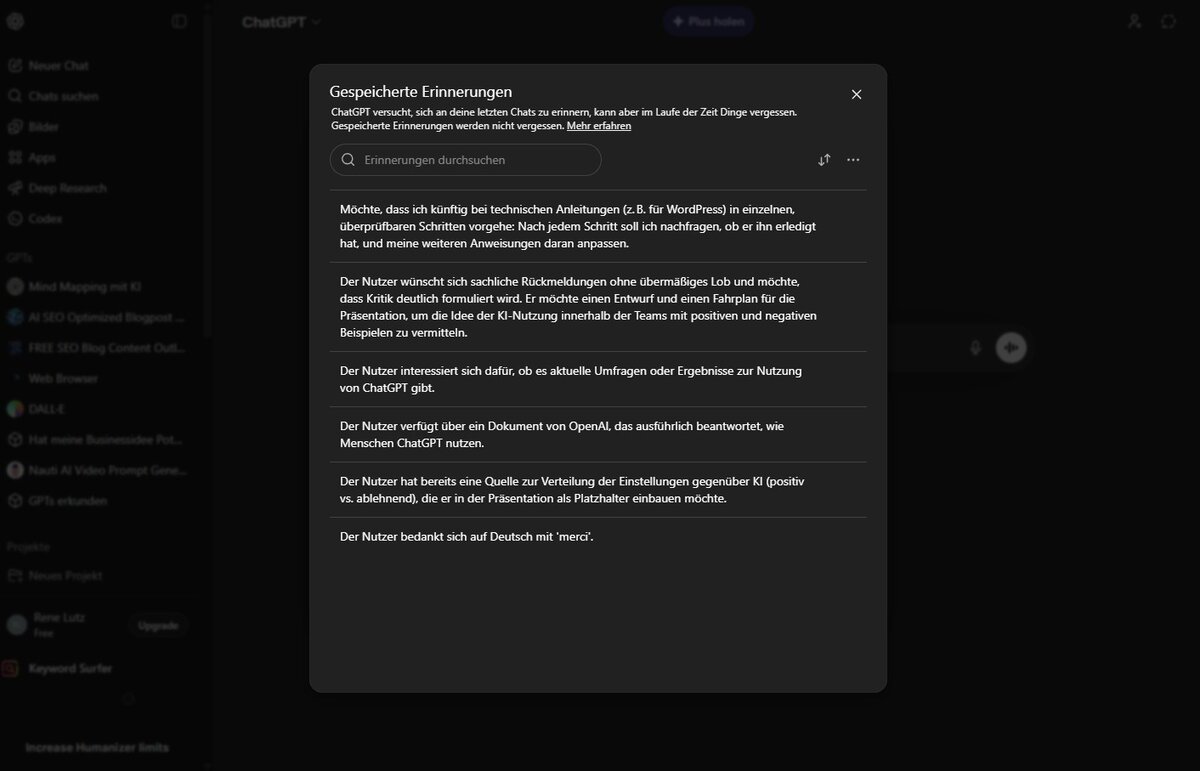
3. Erinnerungen (Memory) Massiv erweitert 2025
Memory ist seit 2025 deutlich mächtiger: zwei Ebenen, die du separat steuern kannst.
Ebene 1: Gespeicherte Erinnerungen
Fakten, die du ChatGPT explizit mitzumerken gebeten hast – z. B. „Ich bin Vegetarier“ oder „Ich nutze n8n für Automatisierungen“. ChatGPT zeigt immer eine Bestätigung, wenn etwas gespeichert wird.
Ebene 2: Chatverlauf referenzieren
ChatGPT kann Kontext aus früheren Gesprächen automatisch einbeziehen, ohne dass du etwas explizit gespeichert hast. Diese Funktion kannst du separat ein- oder ausschalten.
- Einstellungen → Personalisierung → Erinnerungen öffnen
- Toggle „Gespeicherte Erinnerungen referenzieren“ nach Bedarf an/aus
- Toggle „Chatverlauf referenzieren“ nach Bedarf an/aus
- Auf „Erinnerungen verwalten“ klicken, um einzelne Einträge zu löschen
Datenschutz-Tipp: Du kannst jederzeit einzelne Erinnerungen löschen oder Memory komplett deaktivieren. Für sensible Themen nutze den Temporären Chat (Symbol oben links). Dieser nutzt kein Memory und speichert nichts.
Was ist der Provisorische Chat in ChatGPT?
Oben links im Chat-Interface gibt es ein Symbol, das einen Chat ohne Speicherung startet. Je nach ChatGPT-Version heißt es Provisorischer Chat oder Temporärer Chat. Es ist kein Einstellungsbereich, sondern ein alternativer Chatmodus, der sich direkt im Interface aktivieren lässt.
Was ihn von einem normalen Chat unterscheidet:
- Kein Chatverlauf wird gespeichert – nach dem Schließen ist das Gespräch nicht mehr abrufbar.
- Memory wird weder genutzt noch aktualisiert (auch wenn Memory global aktiviert ist).
- Custom Instructions gelten weiterhin – die Anweisungen sind Einstellungen, keine gespeicherten Daten.
- Das Gespräch wird nicht auf andere Geräte synchronisiert.
Provisorischen Chat starten
- Oben links im ChatGPT-Interface das Stift-Symbol oder das Chat-Icon mit Blitz anklicken
- Der Chat-Bereich zeigt oben einen Hinweis: „Provisorischer Chat – wird nicht gespeichert“
- Normal chatten – kein weiterer Schritt nötig
- Nach dem Schließen des Tabs oder dem Wechsel zu einem anderen Chat ist die Unterhaltung nicht mehr zugänglich
4. Sprache & Stimme
- Sprache: Interface-Sprache (nicht Antwortsprache). Falls ChatGPT auf Englisch bleibt: manuell auf Deutsch setzen.
- Stimme: Wähle aus mehreren Stimmen für den Voice-Mode. Beeinflusst alle Sprachgespräche.
Sprache vs. Antwortsprache: Die Spracheinstellung hier betrifft nur die Menüsprache. Ob ChatGPT auf Deutsch oder Englisch antwortet, hängt davon ab, in welcher Sprache du schreibst oder was du in den Custom Instructions festgelegt hast.
5. Modellauswahl – welches Modell wofür?
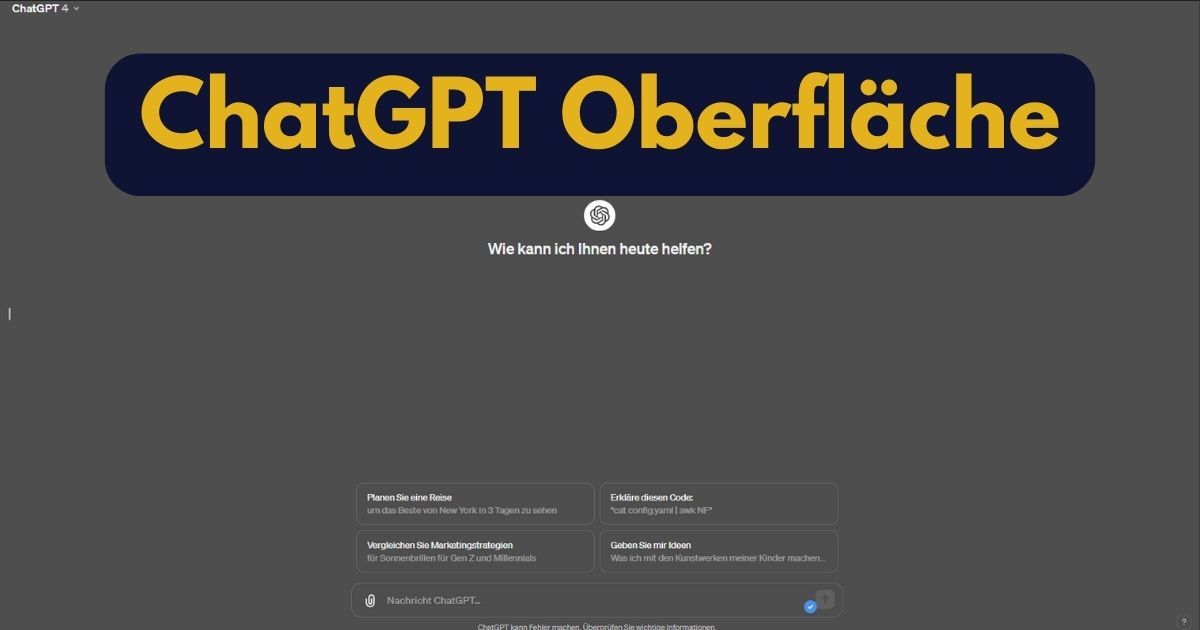
Im Chat wechselst du das Modell über das Dropdown oben links neben dem ChatGPT-Logo, sichtbar ist das allerdings nur für Plus- und Pro-Nutzer. Free-Accounts haben keine manuelle Modellauswahl. Wichtig: Nicht alle Modelle sind im Chat-Interface wählbar – GPT-4.1 zum Beispiel ist ausschließlich über die API verfügbar, nicht jedoch im Browser. Seit dem 9. Juli 2026 ist mit GPT-5.6 (den Varianten Sol, Terra und Luna) eine neue Modellgeneration dazugekommen. Terra ist dabei nur für Business- und API-Kunden gedacht, in der normalen ChatGPT-App taucht es nicht auf. Seit dem 6. August 2026 ersetzt bei GPT-5.6 Sol ein Regler für den Denkaufwand die bisherige feste Trennung zwischen einem schnellen und einem langsamen Modell. Seit Mitte August 2026 läuft zusätzlich das kostenlose Modell auf GPT-5.6 Luna mit unbegrenzten Text-Chats. Die Modellnamen ändern sich bei OpenAI häufig, das Prinzip bleibt aber gleich:
| Modell-Typ | Stärke | Wann nutzen | Plan |
|---|---|---|---|
| GPT-5.6 Luna Standardmodell für Free, seit Mitte August 2026 | Allrounder, schnell, multimodal, unbegrenzte Text-Chats | Alltag, Texte, Bilder analysieren, Recherche | Free |
| GPT-5.6 Sol mit Denkaufwand-Regler statt fester Modellwahl | Ein Modell für Alltag und Reasoning, Aufwand selbst dosierbar | Alles von schnellen Antworten bis komplexer Code-Analyse | Plus Pro |
| o3 | Logik, Mathe, Naturwissenschaften | Wenn Genauigkeit wichtiger ist als Geschwindigkeit | Free Plus Pro |
Nur API, nicht im Chat: GPT-4.1, GPT-4.1 mini und GPT-5.6 Terra sind für normale Plus- und Pro-Nutzer nicht wählbar. GPT-4.1 gibt es nur über die OpenAI-API, Terra läuft über die API sowie über Business-Tarife wie ChatGPT Work und Codex. Im normalen Chat-Dropdown tauchen sie nicht auf.
Meine Empfehlung: Bei GPT-5.6 Sol den Regler in der Mitte lassen für die meisten Aufgaben, erst nach rechts schieben bei komplexer Logik, schwierigem Code-Debugging oder mehrstufigen Analysen. o3 bleibt eine Alternative, wenn dir Genauigkeit wichtiger als Geschwindigkeit ist. Ob sich der Wechsel von Free auf Plus für dich lohnt, zeigt unser ausführlicher Plus-vs-kostenlos-Vergleich.
6. Projekte Neu
Projekte sind eigene Arbeitsbereiche mit eigenem System-Prompt, eigenen Dateien und eigenem Chat-Verlauf. Sie sind sichtbar in der linken Seitenleiste.
- Eigene Systemanweisung pro Projekt (überschreibt Custom Instructions)
- Dateien dauerhaft im Projektkontext halten (bis zu 40 Dateien bei Plus)
- Verschiedene „Rollen“ für ChatGPT definieren – z. B. SEO-Assistent, Code-Reviewer
Jedes Mal neu erklären: „Ich bin Blogger, schreib SEO-optimiert, nutze diese Keywords…“
Einmal in der Projektanweisung festgelegt – gilt automatisch für alle Gespräche im Projekt.
- Links in der Seitenleiste auf + Neues Projekt klicken
- Projektname vergeben (z.B. „Blog – SEO-Texte“)
- Systemanweisung eingeben
- Optional: Dateien hochladen (PDFs, Notizen, Styleguides)
- Alle neuen Chats in diesem Projekt starten – Kontext ist immer aktiv
7. Datenkontrollen & Datenschutz
Chat-Verlauf & Training
Wenn du diese Option deaktivierst, werden neue Chats nicht für das Training von OpenAI-Modellen genutzt. Achtung: Gleichzeitig wird der Chatverlauf nicht mehr gespeichert. Du kannst dann keine alten Gespräche mehr aufrufen.
Alternative: Nutze den Temporären Chat für einzelne vertrauliche Gespräche, ohne den globalen Verlauf zu deaktivieren. Symbol ist oben links neben dem ChatGPT-Logo.
- Geteilte Links verwalten: Übersicht aller Sharing-Links. Freigabe einzelner Links aufheben möglich.
- Daten exportieren: ZIP-Datei mit allen Chats, Custom Instructions und Kontodaten (DSGVO).
- Konto löschen: Permanente Löschung des Accounts und aller Daten.
8. Sicherheit
- Multi-Faktor-Authentifizierung (2FA): Unbedingt aktivieren. Nutze eine Authenticator-App (Google Authenticator, Authy) statt SMS – das ist sicherer.
- Alle Geräte abmelden: Meldet deinen Account von allen aktiven Sitzungen ab – sinnvoll bei Verdacht auf fremden Zugriff.
Empfehlung: 2FA aktivieren ist Pflicht. Nutze eine Authenticator-App (Google Authenticator, Authy) statt SMS. Das ist sicherer.
9. Builder-Profil
Relevant nur, wenn du eigene Custom-GPTs veröffentlichen möchtest. Name, Website und Beschreibung werden bei allen veröffentlichten GPTs angezeigt. Für normale Nutzer: ignorieren.
10. Verbundene Apps
- Google Drive: Direkter Zugriff auf Google Docs und Sheets im Chat – kein manuelles Hoch-/Herunterladen.
- Microsoft OneDrive: Gleiches Prinzip für Office-Dateien und SharePoint.
Mit diesen Einstellungen lässt sich ChatGPT zu personalisieren deutlich einfacher umsetzen als gedacht. Die verschiedenen Möglichkeiten – von Custom Instructions über Memory bis zu Projekten – ergänzen sich gegenseitig. Best practices: Starte mit Custom Instructions und Persönlichkeit, füge Memory hinzu, sobald du weißt, was dir wichtig ist. So werden Antworten automatisch präziser und nützlicher.
Schritt für Schritt zu besseren Ergebnissen: Die praktischen Tipps in dieser Anleitung helfen dir, ChatGPT optimal einzustellen. Wer eigene GPTs erstellen möchte, findet unter „Personalisierung“ → „Erkunde GPTs“ den passenden Einstieg.
11. Dein Profi-Setup: Die drei Ebenen kombinieren
Die meisten nutzen ChatGPT wie ein leeres Textfeld. Wer die drei Personalisierungs-Ebenen kennt und kombiniert, hat effektiv ein anderes Tool – schneller, konsistenter, weniger Wiederholungsarbeit.
| Ebene | Funktion | Wann einrichten? |
|---|---|---|
| Custom Instructions | Dein dauerhafter Kontext – Beruf, Sprache, Tonfall | Als erstes, einmalig |
| Projekte | Thematische Arbeitsbereiche mit eigenem Kontext und Dateien | Sobald du komplexere Themen hast |
| Custom GPTs | Automatisierte Spezial-Tools für wiederkehrende Aufgaben | Wenn du dieselbe Aufgabe öfter machst |
Konkret: So würde ich es für einen Content Creator einrichten
- Custom Instructions: Name, Branche (Content Creator, Schwerpunkt KI), Sprache Deutsch, Antworten strukturiert mit Aufzählungen
- Projekt „Blog Q2 2026“: Systemanweisung mit Styleguide, hochgeladene Keyword-Liste, alle Artikel-Entwürfe in einem isolierten Verlauf
- Custom GPT „Social Recycler“: Wandelt jeden Blogpost automatisch in LinkedIn-Post, 3 Instagram-Captions und Tweets um
Wichtig: In Projekten überschreibt die Projektanweisung deine Custom Instructions. Wenn du Elemente aus beiden willst, kopiere die relevanten Teile in die Projektanweisung. Projekte und Custom GPTs ergänzen sich gut: Projekt für laufende Arbeit, Custom GPT für standardisierte Outputs.
Häufig gestellte Fragen
Wie stelle ich ChatGPT dauerhaft auf Deutsch um?
Zwei Schritte: (1) Einstellungen → Allgemein → Sprache auf „Deutsch“ setzen. (2) In Custom Instructions ergänzen: „Antworte immer auf Deutsch, außer ich schreibe explizit in einer anderen Sprache.“ Die zweite Maßnahme ist wichtiger – sie steuert die Antwortsprache, nicht nur das Interface.
Was ist der Unterschied zwischen Custom Instructions und Persönlichkeit?
Custom Instructions sind dein persönlicher Kontext (Beruf, Vorlieben, Regeln). Die Persönlichkeit steuert den Stil und Ton (professionell, schrullig, direkt usw.). Beide wirken zusammen.
Kann ChatGPT ohne Memory genutzt werden?
Ja: (1) In den Einstellungen unter „Erinnerungen“ beide Toggles deaktivieren. (2) Den Temporären Chat verwenden. Dieser einzelne Chat nutzt kein Memory, während die globale Einstellung aktiv bleibt.
Gelten Custom Instructions auch in Projekten?
Nein. In Projekten mit eigener Systemanweisung hat die Projektanweisung Vorrang. Kopiere relevante Teile deiner Custom Instructions in die Projektanweisung, wenn du beides willst.
Wie viele Zeichen sind in Custom Instructions erlaubt?
Jedes der vier Felder erlaubt bis zu 1.500 Zeichen (~250–300 Wörter). Die Einstellungen werden automatisch über Web, Desktop-App und Mobile synchronisiert.
Wie exportiere ich meine ChatGPT-Daten?
Einstellungen → Datenkontrollen → „Daten exportieren“ klicken. OpenAI schickt einen Download-Link per E-Mail. Die ZIP-Datei enthält alle Chats, Custom Instructions und Kontoinformationen.
Was ist der Unterschied zwischen Provisorischem Chat und normalem Chat?
Im Provisorischen Chat (auch: Temporärer Chat) wird kein Gesprächsverlauf gespeichert und Memory wird nicht genutzt oder aktualisiert. Deine Custom Instructions gelten aber weiterhin. Du startest ihn über das Stift- oder Blitz-Symbol oben links im Interface. Nach dem Schließen ist das Gespräch unwiderruflich weg – nützlich für sensible Themen oder Prompt-Tests ohne Auswirkung auf deine Erinnerungen.