ChatGPT kann nicht nur Texte schreiben, sondern auch Bilder generieren. Mit ChatGPT Images 2.0 (Modell: gpt-image-2), das OpenAI am 21. April 2026 veröffentlicht hat, ist die Bildqualität nochmals deutlich gestiegen. Besonders bei Text in Bildern und komplexen Layouts. In dieser Anleitung zeige ich dir, wie du Schritt für Schritt dein erstes Bild erstellst, welche Prompt-Formel wirklich funktioniert und was das neue Modell anders kann.
Alle wichtigen Wörter mit Beispielbild. Beleuchtung, Stil, Kamerawinkel, Stimmung.
Inhaltsverzeichnis
ChatGPT Images 2.0: Was das neue Modell kann
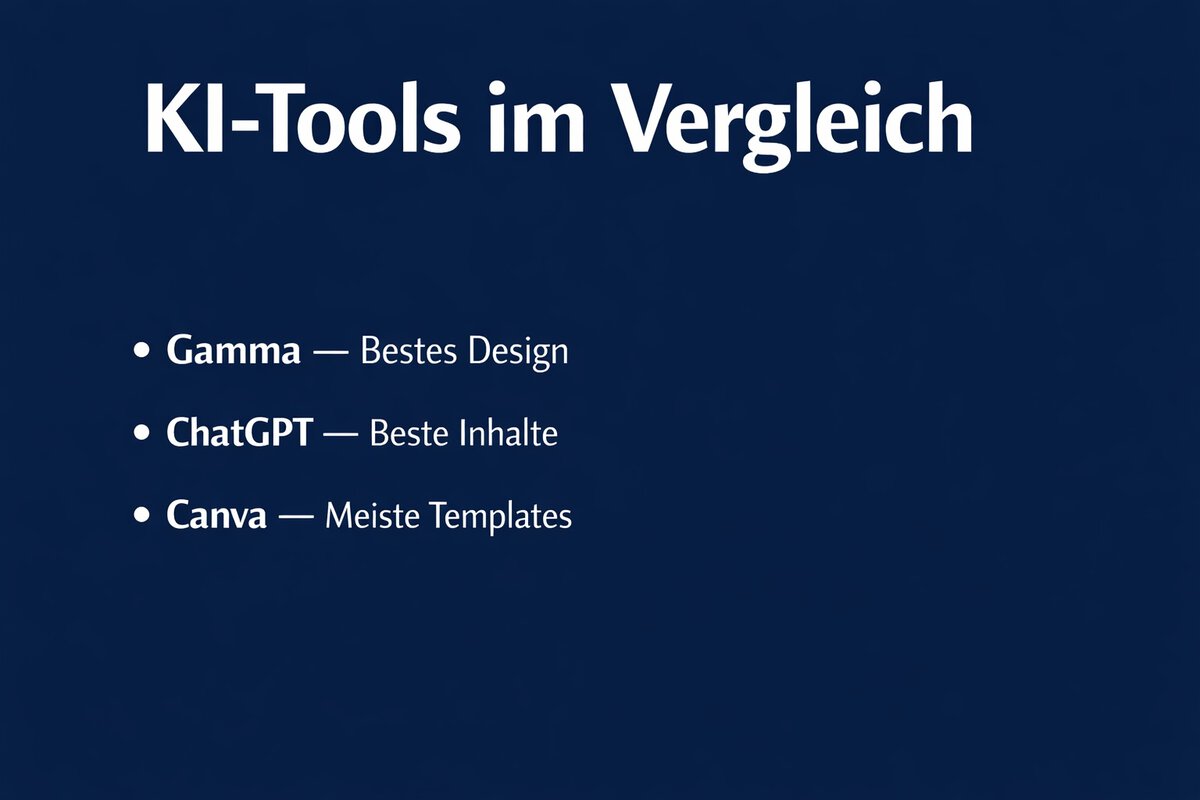
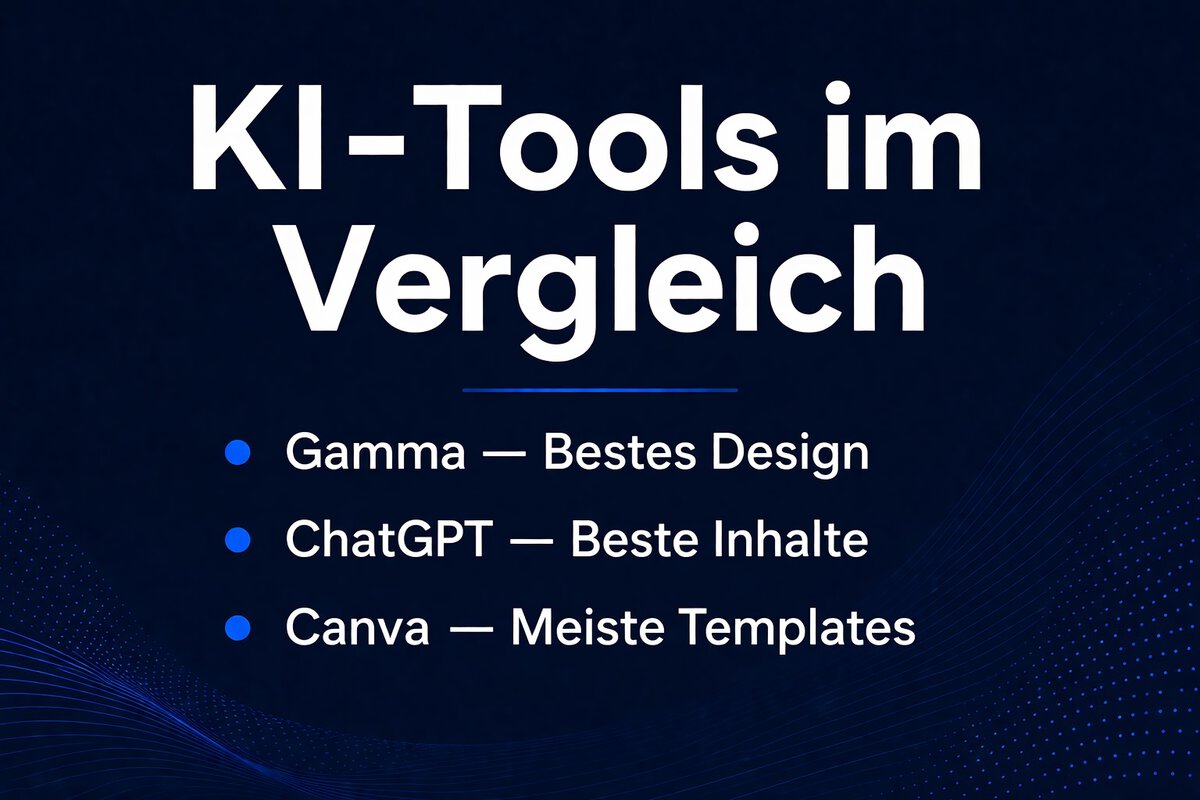
Ich habe beide Modelle mit demselben Prompt getestet — ein Präsentations-Slide mit Headline und drei Bullet Points auf dunklem Hintergrund. Das Ergebnis zeigt den Unterschied deutlicher als jede Beschreibung:
Test-Prompt (identisch für beide): “A single presentation slide, dark navy background, large bold white headline ‘KI-Tools im Vergleich’, below it three bullet points: ‘Gamma – Bestes Design’, ‘ChatGPT – Beste Inhalte’, ‘Canva – Meiste Templates’, clean modern business style, sharp crisp text”
Kostenlos oder Plus? Was du wirklich brauchst
Für ChatGPT-Bilder brauchst du kein bezahltes Abo. Du hast zwei Wege zur Bildgenerierung:
Microsoft Copilot
- DALL-E 3 im Hintergrund
- Kein ChatGPT-Konto nötig
- 15 Boost-Bilder täglich
- Danach: unbegrenzt, aber langsamer
- Keine Bildbearbeitung (Inpainting)
ChatGPT (mit Konto)
- ChatGPT Images 2.0 (gpt-image-2)
- 4 Bilder/Tag kostenlos
- Plus: deutlich mehr, kein Limit
- Inpainting: Bildteile bearbeiten
- Bessere Konsistenz und Details
Für den Einstieg und erste Tests reicht die kostenlose Variante über Microsoft Copilot. Wer regelmäßig Bilder generieren oder bearbeiten will, kommt um ChatGPT Plus nicht herum.
Erstes Bild erstellen: So geht’s in 3 Schritten
ChatGPT öffnen und einloggen
Gehe auf chatgpt.com und melde dich mit deinem Konto an. Ein kostenloses Konto reicht für bis zu 5 Bilder täglich.
Bildprompt eingeben
Schreibe deinen Prompt ins Chat-Feld. ChatGPT erkennt automatisch, dass du ein Bild möchtest, wenn du Formulierungen wie „Erstelle ein Bild von…“ oder „Generiere ein Foto mit…“ verwendest.
Verfeinern und iterieren
Das erste Ergebnis ist selten perfekt. Gib Feedback direkt im Chat: „Mach den Hintergrund unschärfer“ oder „Ändere die Beleuchtung zu warmem Abendlicht.“ ChatGPT merkt sich den Kontext.
Die Prompt-Formel: So baust du Bildprompts
Der größte Unterschied zwischen einem mittelmäßigen und einem beeindruckenden Bild ist nicht das Modell, sondern der Prompt. Mit dieser Formel baust du strukturierte Bildprompts, die zuverlässig funktionieren:
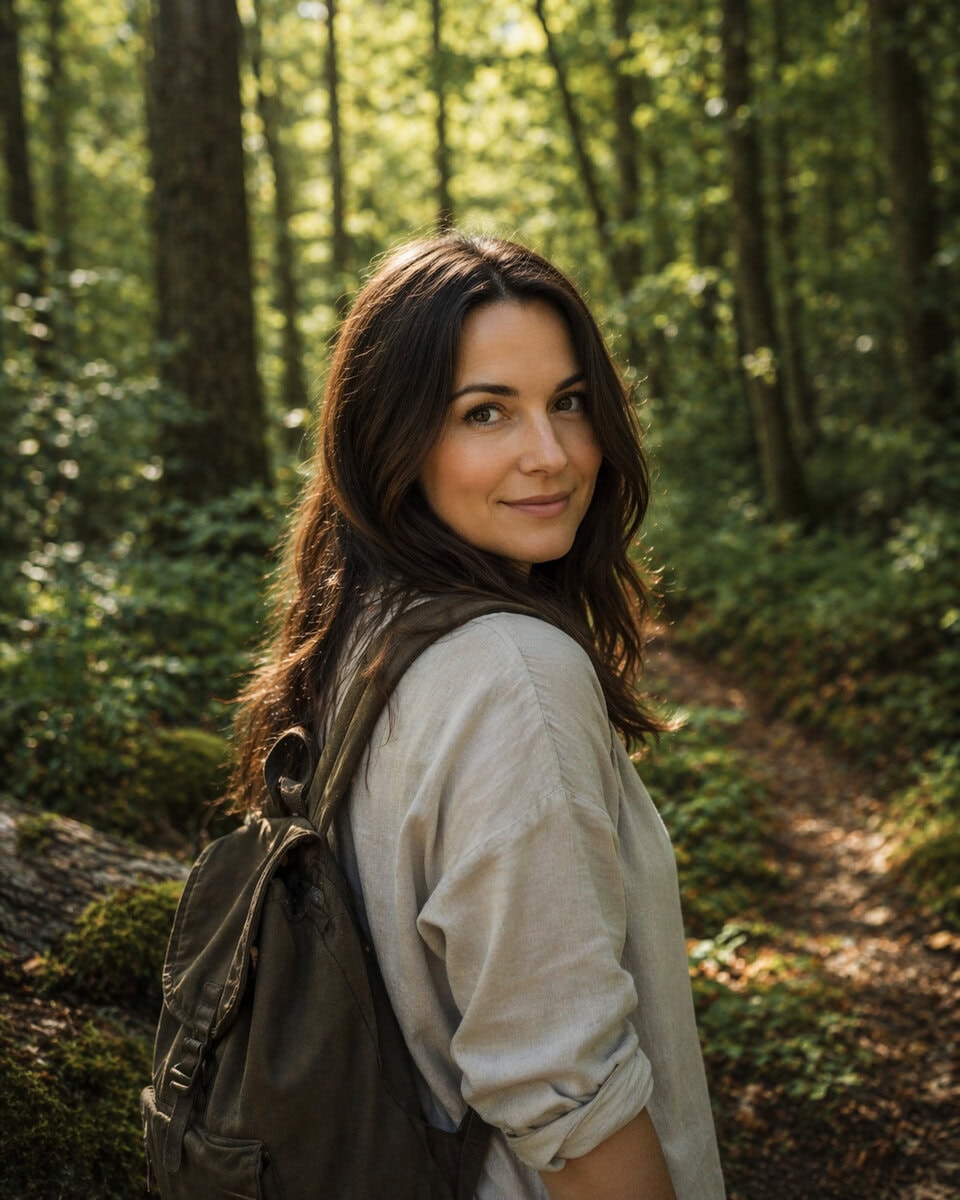
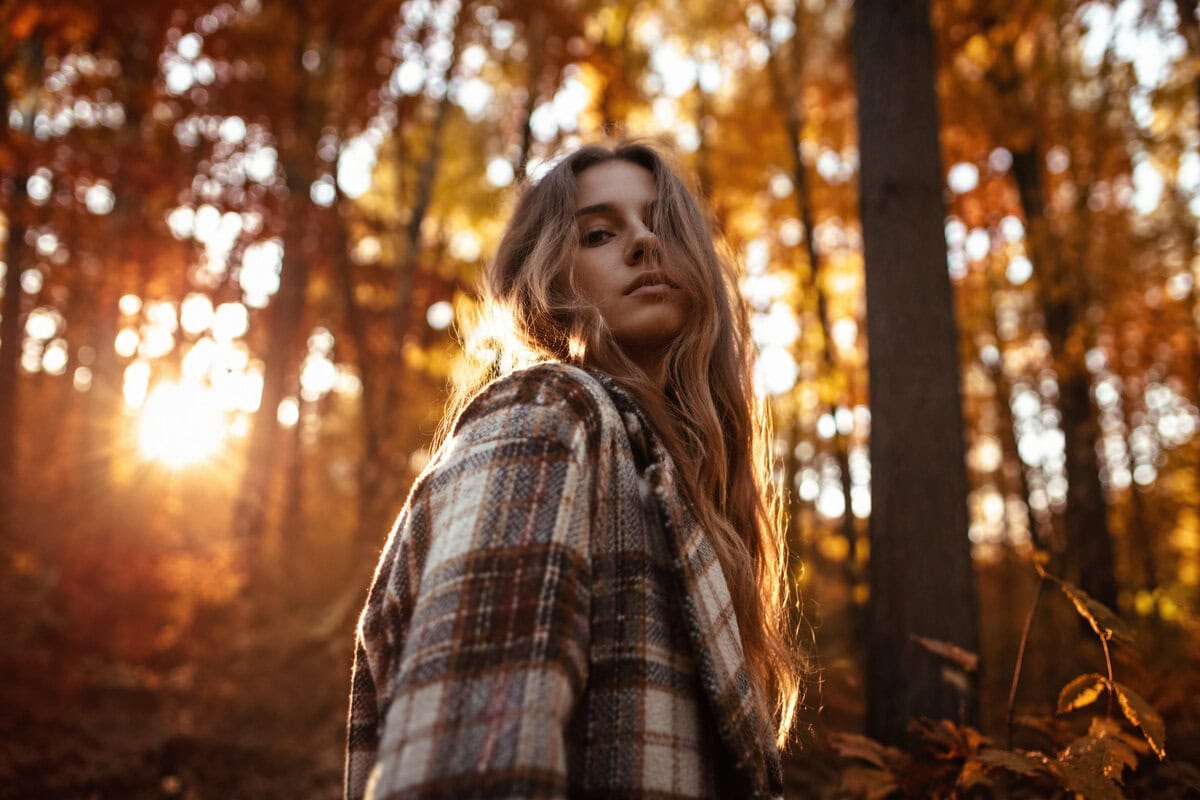
Was das in der Praxis bedeutet, zeigt der direkte Vergleich:
Prompt-Beispiele: 4 Kategorien zum Nachbauen
Hier sind vier Kategorien mit echten, direkt in ChatGPT generierten Ergebnissen. Die Prompts sind sofort einsetzbar und zeigen, was mit der richtigen Bildgenerierung möglich ist.
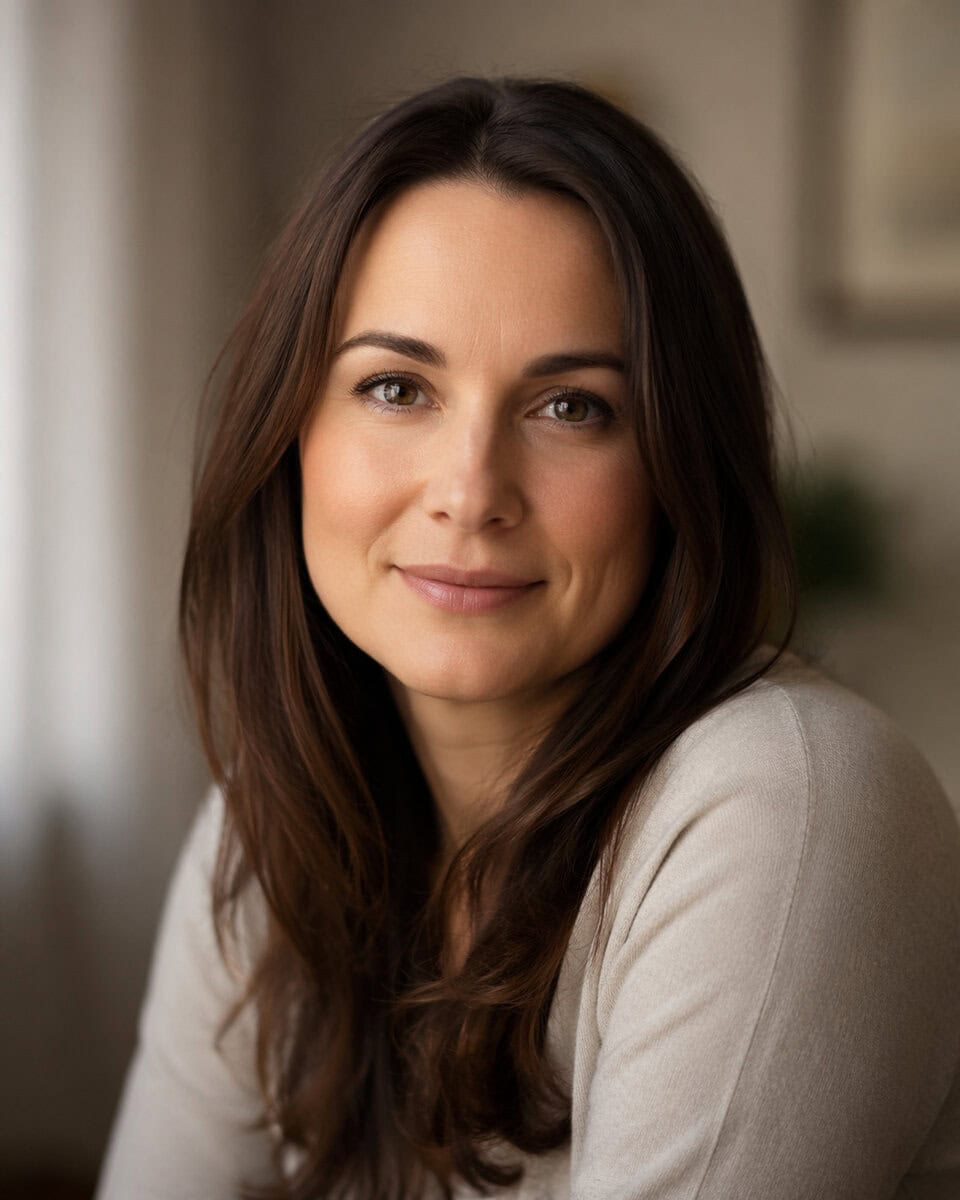
„Porträt einer Frau Ende 30, natürliches Fensterlicht von links, Bokeh-Hintergrund, fotorealistisch, 85mm Objektiv, Tiefenschärfe, neutrale Kleidung, warme Hauttöne“
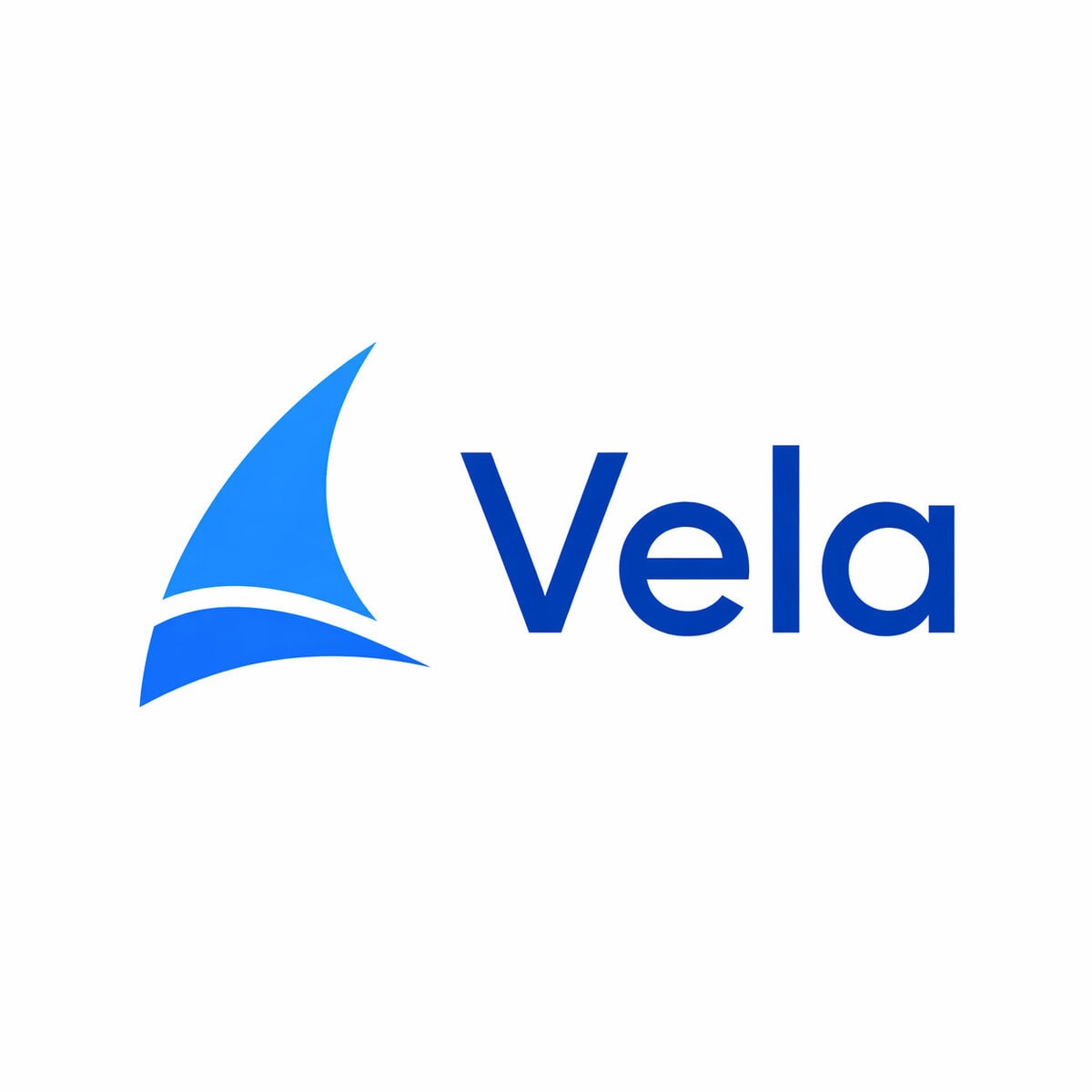
„Minimalistisches Logo für ein Tech-Startup namens Vela, blau-weißes Farbschema, moderner Sans-Serif-Schriftzug, abstraktes Icon, weißer Hintergrund, Vektorgrafik-Stil“
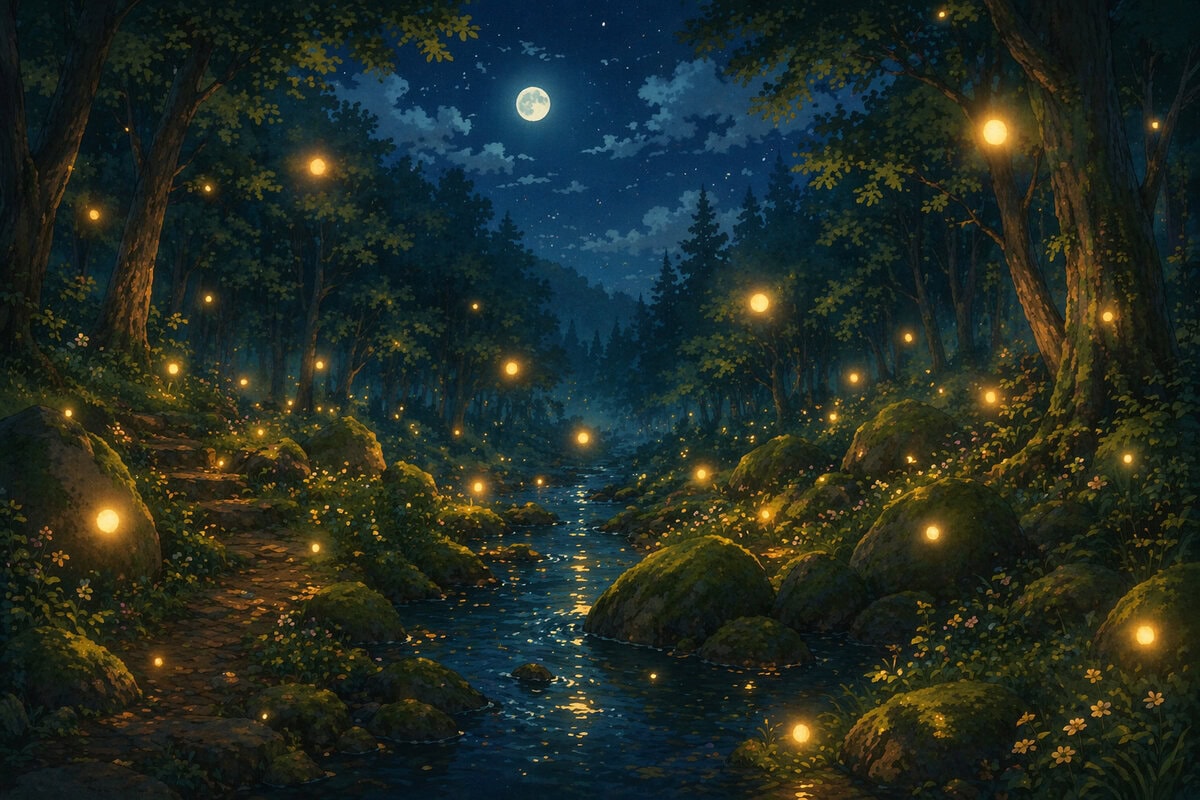
„Magischer Wald bei Nacht, kleine Lichterkugeln schweben zwischen den Bäumen, moosbedeckte Steine, Mondlicht, Ghibli-Animationsstil, warm und geheimnisvoll, weiche Farben“
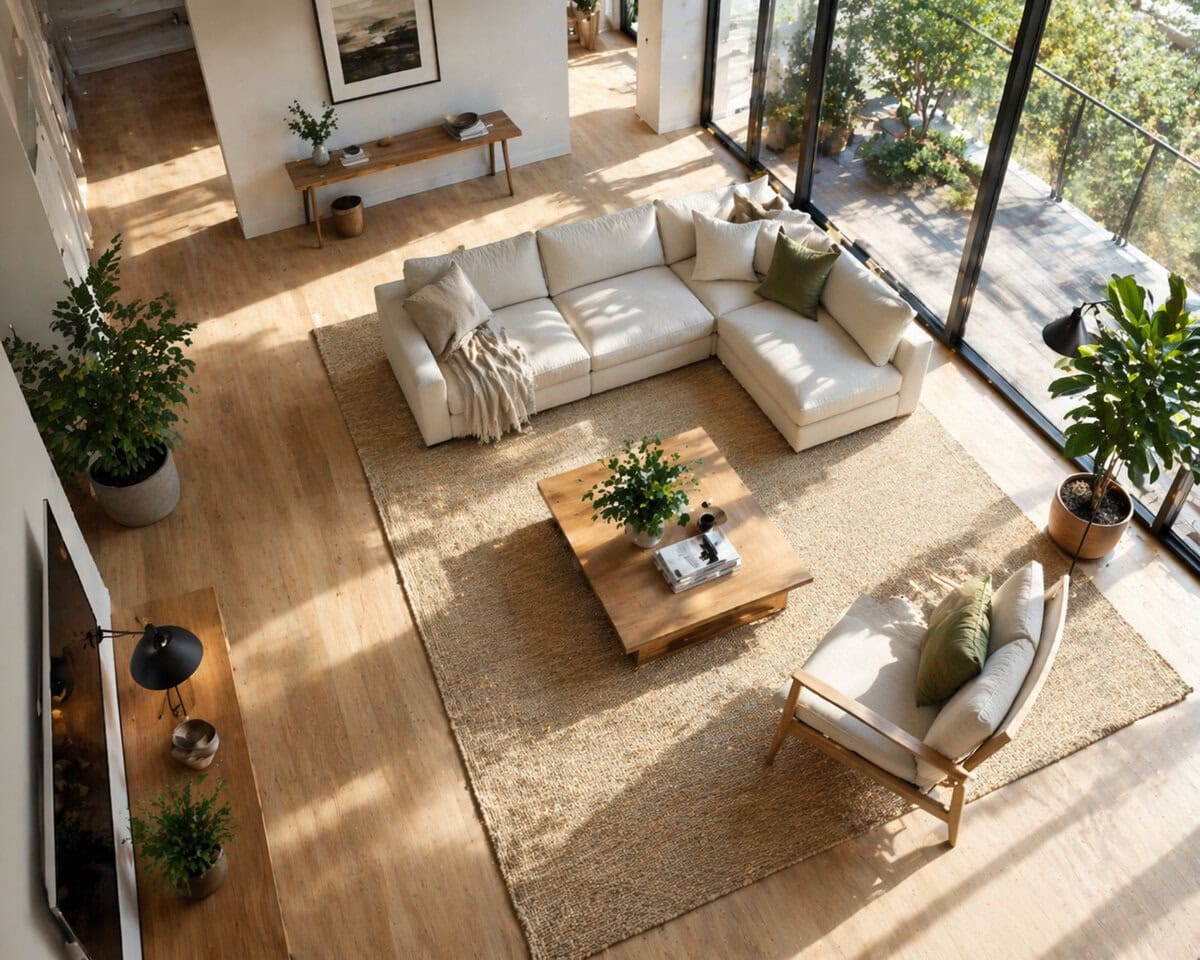
„Modernes Wohnzimmer, Sonnenlicht durch bodentiefe Fenster, skandinavisches Design, Holzboden, Leinenstoffe, grüne Zimmerpflanzen, Vogelperspektive leicht schräg, Immobilienfoto-Stil“
ChatGPT Bildstile im Überblick
ChatGPT versteht eine Vielzahl von Stilangaben im Prompt. Diese Stile liefern zuverlässig gute Ergebnisse:
| Stilangabe | Wirkung | Typischer Einsatz |
|---|---|---|
| fotorealistisch | Wirkt wie ein echtes Foto | Porträts, Produktbilder, Interior |
| Ghibli-Animationsstil | Weich, warm, märchenhaft | Landschaften, Charaktere, Fantasy |
| Anime-Stil | Japanische Illustration, klare Linien | Charakterdesign, Szenen |
| Aquarell | Weiche Übergänge, pastellige Farben | Natur, Portraits, dekorative Kunst |
| Cyberpunk | Neonfarben, dunkel, futuristisch | Stadtszenen, Sci-Fi, Tech |
| Vektorgrafik-Stil | Klar, flach, skalierbar | Logos, Icons, Illustrationen |
| Ölgemälde-Stil | Klassisch, texturiert, malerisch | Porträts, Landschaften |
| Konzeptkunst | Dynamisch, detailreich, dramatisch | Game Design, Film, Architektur |
Bilder bearbeiten mit ChatGPT (Inpainting)
Neben der Bildgenerierung kann ChatGPT bestehende Bilder gezielt verändern. Diese Funktion heißt Inpainting und ist besonders nützlich, wenn ein Bild fast stimmt, aber ein Detail noch nicht passt.
- Bild hochladen: Klicke auf das Büroklammer-Symbol im Chat und lade dein Bild hoch.
- Änderung beschreiben: Erkläre, was geändert werden soll. Beispiele: „Ersetze den Hintergrund durch einen Sonnenuntergang am Strand“ oder „Entferne die Person auf der linken Seite.“
- Iterieren: Das Ergebnis gefällt dir nicht ganz? Verfeinere direkt im selben Chat. ChatGPT behält den Bildkontext und passt einzelne Elemente an, ohne alles neu zu generieren.
6 Tipps für bessere Ergebnisse
Je präziser, desto besser
Vage Prompts liefern generische Bilder. Ergänze immer Beleuchtung, Perspektive und Stil. „Porträt“ wird zu „Porträt, goldenes Stundenlicht, Froschperspektive, Bokeh, fotorealistisch.“
Iterieren statt neu starten
Gib Feedback direkt im selben Chat. „Das Licht ist zu hart, mach es weicher“ funktioniert besser als ein komplett neuer Prompt. ChatGPT merkt sich den Bildkontext.
Text im Bild möglich
ChatGPT Images 2.0 rendert Text zuverlässig — auch auf Deutsch, mit Sonderzeichen und in komplexen Layouts. Produktlabels, Folien, Social-Media-Posts mit Headline: einfach im Prompt angeben.
Perspektive angeben
Füge Kameraangaben hinzu: Vogelperspektive, Froschperspektive, Nahaufnahme, Weitwinkel, Draufsicht. Das gibt dem Bild Tiefe und Dynamik.
Negatives Prompting nutzen
Sag ChatGPT, was du nicht möchtest: „ohne Personen“, „kein Wasserzeichen“, „kein weicher Fokus“. Das reduziert unerwünschte Elemente deutlich.
Referenzbild hochladen
Lade ein Bild hoch und schreibe: „Erstelle ein Bild in diesem Stil.“ Das gibt ChatGPT einen visuellen Ankerpunkt und verbessert die Konsistenz erheblich.
Kommerzielle Nutzung: Was ist erlaubt?
Bevor du ChatGPT-Bilder kommerziell einsetzt, solltest du die wichtigsten Punkte kennen:
Kommerzielle Nutzung
Erlaubt
OpenAI räumt dir laut Nutzungsbedingungen die Rechte an generierten Bildern ein. Kommerzielle Nutzung ist grundsätzlich möglich.
Kennzeichnungspflicht
Je nach Kontext
Im redaktionellen Bereich und in der Werbung solltest du KI-generierte Bilder als solche kennzeichnen, besonders bei Personendarstellungen.
Persönlichkeitsrechte
Nicht erlaubt
Bilder von realen Personen ohne deren Einwilligung zu generieren und zu verbreiten verstößt gegen OpenAIs Richtlinien und kann rechtliche Konsequenzen haben.
Häufige Fragen zu ChatGPT Bildern
Wie speichere ich ein ChatGPT-Bild?
Klicke das generierte Bild im Chat an, um es zu vergrößern. Dann erscheint ein Download-Symbol (Pfeil nach unten) oben rechts – damit lädst du das Bild direkt herunter. Alternativ funktioniert Rechtsklick → „Bild speichern unter“ in jedem Browser. ChatGPT liefert die Bilder standardmäßig als PNG.
Ist ChatGPT Bildgenerierung kostenlos – und wie viele Bilder sind inklusive?
Ja, mit Einschränkungen. Das kostenlose ChatGPT-Konto erlaubt aktuell 5 Bilder pro Tag, danach gilt eine 24-Stunden-Wartezeit. Mit ChatGPT Plus entfällt dieses Limit. Alternativ bietet Microsoft Copilot kostenlos 15 Boost-Bilder täglich und danach unbegrenzt in etwas niedrigerer Geschwindigkeit.
Welches Modell nutzt ChatGPT für die Bildgenerierung?
Seit April 2026 nutzt ChatGPT gpt-image-2 (ChatGPT Images 2.0) als Standard-Bildmodell. Das Modell ist direkt ins Sprachmodell integriert und läuft in zwei Modi: Instant Mode (für alle Nutzer kostenlos) und Thinking Mode (nur mit Plus/Pro: plant das Bild mit Web-Recherche und Layout-Reasoning vorab). DALL-E 3, das frühere Standardmodell, wird am 12. Mai 2026 eingestellt.
Kann ich ChatGPT-Bilder kommerziell verwenden?
Ja. Laut OpenAIs Nutzungsbedingungen gehören dir die Rechte an den generierten Bildern. Du kannst sie für kommerzielle Zwecke nutzen, z. B. als Social-Media-Grafiken oder in Präsentationen. Achte aber auf die Kennzeichnungspflicht und vermeide Bilder von realen, erkennbaren Personen ohne deren Einwilligung.
Was ist der Unterschied zwischen ChatGPT und Midjourney?
Midjourney gilt als künstlerischer und liefert bei abstrakten Stilen oft visuell beeindruckendere Ergebnisse. ChatGPT ist stärker bei der Bildbearbeitung (Inpainting), versteht Textanweisungen im Gesprächskontext besser und lässt sich direkt im Chat verfeinern. Für Einsteiger ist ChatGPT zugänglicher, da kein separates Discord-Konto nötig ist. Einen direkten Vergleich der wichtigsten Alternativen findest du im Artikel ChatGPT Alternativen.
Willst du noch mehr aus KI herausholen? In meinem Artikel zu den besten KI-Tools findest du weitere Empfehlungen. Oder lies weiter: KI Texte schreiben, ChatGPT Einstellungen richtig konfigurieren – oder teste Reve AI als Alternative mit noch mehr künstlerischer Kontrolle.