

Du öffnest Claude im Browser, schreibst deine Frage und bekommst eine Antwort. Dann morgen wieder. Gleicher Kontext, neues Gespräch, wieder von vorne erklärt. Wer das täglich macht, kennt das Gefühl: Das nervt.
Claude Cowork ist der Ausweg. Die Desktop-App liest direkt einen Ordner auf deinem Computer, führt mehrstufige Aufgaben ohne ständige Aufsicht durch und erstellt echte Dokumente statt nur Text. Kein Coding erforderlich.
Ich nutze Cowork täglich für meinen Blog-Workflow. Dieser Guide zeigt, wie du es in 20 Minuten einrichtest und so konfigurierst, dass es dauerhaft für dich arbeitet.
- claude.com/download aufrufen und Desktop-App installieren
- Mindestens Claude Pro aktivieren (20 $/Monat)
- Im Tab Cowork einen Ordner auf deinem Computer verbinden
- Modell auf Opus 5 + Extended Thinking stellen und starten
Inhaltsverzeichnis
Was ist Claude Cowork?
Claude Cowork ist Anthropics Desktop-App für Wissensarbeit ohne Programmierung. Sie lebt nicht im Browser, sondern auf deinem Rechner. Die App liest lokale Dateien, erstellt echte Office-Dokumente, analysiert Tabellen und erledigt mehrstufige Aufgaben selbstständig.
Das Modell dahinter ist dasselbe wie beim Browser-Chat. Was sich unterscheidet, ist der Zugriffsbereich und die Arbeitsweise. Wo der Chat auf Texteingaben beschränkt ist, arbeitet Cowork als vollständiger KI-Agent direkt in deinem Dateisystem. Claude Desktop, also die Desktop-App, ist der Zugang zu dieser Welt. Kurze Entstehungsgeschichte: Anthropic baute Cowork in zwei Wochen mit Claude Code selbst. Das ist kein Marketingspruch, sondern ein Hinweis auf die Plattformreife.
| Merkmal | Claude Chat | Claude Cowork |
|---|---|---|
| Zugriff auf lokale Dateien | ✗ | ✓ |
| Erstellt echte Dokumente (.docx, .xlsx, .pptx) | ✗ | ✓ |
| Mehrstufige Aufgaben ohne ständige Aufsicht | ✗ | ✓ |
| Gedächtnis zwischen Sessions (mit Projekten) | ✗ | ✓ |
| Läuft im Browser | ✓ | ✗ (Desktop-App) |
| Im kostenlosen Plan verfügbar | ✓ | ✗ |
- Entwickler: Anthropic
- Plattformen: macOS und Windows
- Voraussetzung: Bezahlter Plan (Pro, Max, Team oder Enterprise)
- Empfohlenes Modell: Opus 5 mit Extended Thinking
- Kontextfenster: bis zu 1 Million Token
- Codeausführung: in isolierter virtueller Maschine
Wie funktioniert Claude Cowork?
Claude Cowork ist kein Chatbot. Es ist ein KI-Agent. Der Unterschied ist grundlegend, und er erklärt, warum Cowork Dinge erledigen kann, die im normalen Chat schlicht nicht möglich sind.
Ein Chatbot wartet auf Eingaben und antwortet. Genau einmal. Ein KI-Agent analysiert ein Ziel, entwickelt selbstständig einen Plan, führt ihn Schritt für Schritt aus und fragt nur nach, wenn etwas unklar ist. Genau so arbeitet Claude Cowork. Kein ständiges Nachfragen deinerseits, kein Ergebnis in einem einzigen Textblock. Stattdessen: echte Wissensarbeit, die wirklich erledigt wird.
So sieht ein typischer Task-Ablauf aus:
Die isolierte virtuelle Maschine ist dabei kein technisches Detail am Rande. Sie ist der Grund, warum Cowork mit Datei- und Netzwerkzugriff sicher arbeiten kann. Was in dieser Umgebung ausgeführt wird, bleibt von deinem restlichen System getrennt. Dateien auf deinem Computer ändern sich nur, wenn du es ausdrücklich erlaubst.
Für welche Aufgaben ist Cowork gemacht?
Claude Cowork ist auf mehrstufige Aufgaben ausgelegt, bei denen ein Chatbot schlicht aufgibt. Dazu gehören alle Tasks, die Dateizugriff erfordern, mehrere Verarbeitungsschritte haben, Klicks im Browser benötigen oder rechenintensiv sind. Typische Beispiele: einen Ordner mit 300 Dateien nach Inhalt kategorisieren, aus zwölf Tabellenblättern einen konsolidierten Bericht bauen, eine Präsentation aus verteilten Quelldokumenten zusammenstellen oder Optimierungen in WordPress vornehmen.
Weniger geeignet ist Cowork für sehr kurze Einzelanfragen. Eine schnelle Übersetzung, eine Schreibkorrektur, eine Rückfrage. Das erledigt der normale Claude-Chat schneller und günstiger. Die Faustregel: Je mehr Schritte eine Aufgabe hat, desto eher lohnt sich Cowork.
Was Cowork lesen und verarbeiten kann
Viele Nutzer unterschätzen den Dateizugriff von Cowork. Die App liest nicht nur Textdateien. Sie verarbeitet PDFs und extrahiert strukturierte Daten daraus, öffnet Excel- und CSV-Dateien inklusive Formeln, liest Word-Dokumente, greift auf Bilder zu und kann Webseiten über Browser-Integration aufrufen. Wer regelmäßig mit PDFs arbeitet, zum Beispiel Verträge, Berichte oder Rechnungen, kann Cowork direkt damit füttern, ohne vorher zu konvertieren.
Wie richte ich Claude Cowork ein? (Schritt-für-Schritt)
Rufe claude.com/download auf und lade die Version für macOS oder Windows herunter. Nach der Installation findest du oben drei Tabs: Chat, Cowork und Code. Cowork ist der mittlere.
Cowork ist ausschließlich für bezahlte Nutzer. Günstiger Einstieg: Claude Pro für 20 $/Monat (17 $/Monat bei Jahreszahlung). Wer Cowork täglich intensiv nutzt, wechselt erfahrungsgemäß schnell auf den Max-Plan (100 $/Monat), weil Cowork-Sessions deutlich mehr Token verbrauchen als normaler Chat.
Wechsle zum Cowork-Tab. Klicke auf Neuer Task und wähle beim ersten Start einen Ordner auf deinem Computer. Dieser Ordner ist die Arbeitsumgebung. Cowork liest von hier, schreibt von hier. Was im nächsten Abschnitt als optimale Ordnerstruktur beschrieben wird, geht hier rein.
Klicke auf den Modell-Selektor und wähle Opus 5. Aktiviere zusätzlich Extended Thinking. Das zwingt Claude dazu, intern zu denken, bevor es antwortet. Der Qualitätsunterschied bei komplexen Aufgaben ist erheblich.
Gehe zu Einstellungen → Cowork → Globale Anweisungen bearbeiten. Hier hinterlegst du Regeln, die Cowork vor jedem Task liest. Die optimale Vorlage folgt im Ordnerstruktur-Abschnitt.
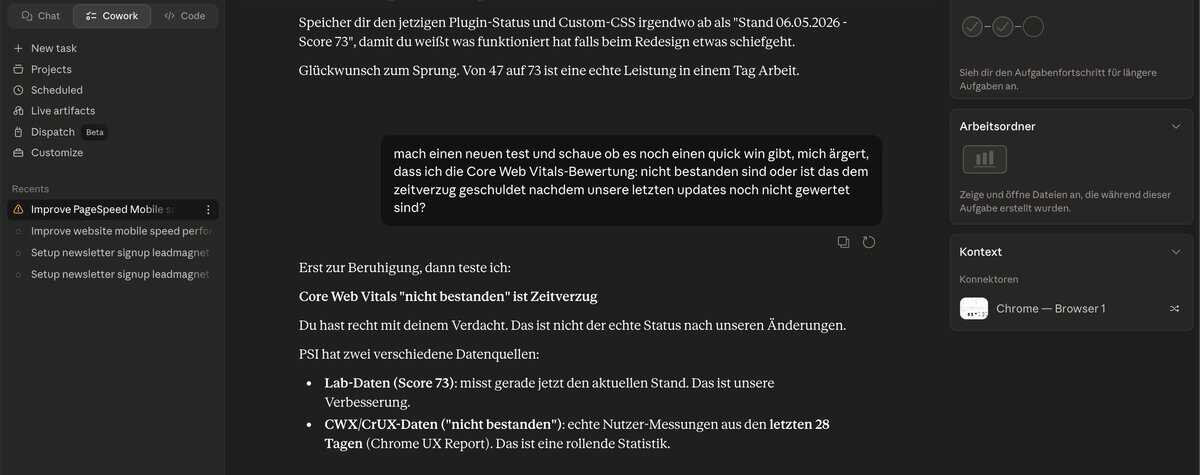
Wie sieht die optimale Ordnerstruktur für Claude Cowork aus?
Das ist der Schritt, den fast alle Einsteiger überspringen. Und genau deshalb bleibt der Output mittelmäßig. Cowork ist so gut wie der Kontext, den du ihm gibst. Ein leerer Ordner liefert generische Ergebnisse. Ein durchdachter Ordner liefert Ausgaben, die sich anfühlen, als kämen sie von dir.
Erstelle auf deinem Computer einen Hauptordner, zum Beispiel Claude-Cowork. Darin legst du drei Unterordner an. Du kannst sie genauso gut auf Deutsch benennen:
Die drei Kerndateien im Profil-Ordner
Der Profil-Ordner ist das Herzstück des ganzen Systems. Cowork liest ihn vor jedem Task. Deshalb gilt: maximal 6 A4-Seiten Text insgesamt, besser weniger. Ist die Datei zu groß, liest Cowork nur noch oberflächlich. Wenn es zu knapp ist, geht der Kontext verloren.
über-mich.md (Ziel: maximal 2 A4-Seiten Text): Wer du bist, wie du arbeitest, welche Maßstäbe du an gute Ergebnisse legst. Kein Lebenslauf. Stell dir vor, du briefst einen neuen Mitarbeiter: Was muss er in drei Minuten über dich und deine Arbeit wissen?
schreibstil.md: Die Wörter und Satzmuster, die du hasst, Füllwörter, KI-typische Formulierungen, Strukturen, die sich sofort falsch anfühlen. Ohne diese Datei schreibt Cowork wie Claude. Mit ihr schreibt es wie du.
meine-ziele.md (Ziel: maximal 1 A4-Seite): Deine aktuellen Ziele mit Zahlen, aktuelle Schwerpunkte, was du bewusst ablehnst. Diese Datei gibt Cowork Entscheidungsgrundlagen, ohne dass du sie bei jedem Task neu erklärst.
Globale Anweisungen einrichten
Globale Anweisungen sind ein dauerhafter Prompt, den Cowork vor jedem Task liest. Einmalig einrichten unter Einstellungen → Cowork → Globale Anweisungen bearbeiten. Diese Vorlage funktioniert sofort:
Teste danach die Einrichtung mit diesem Initialisierungs-Prompt:
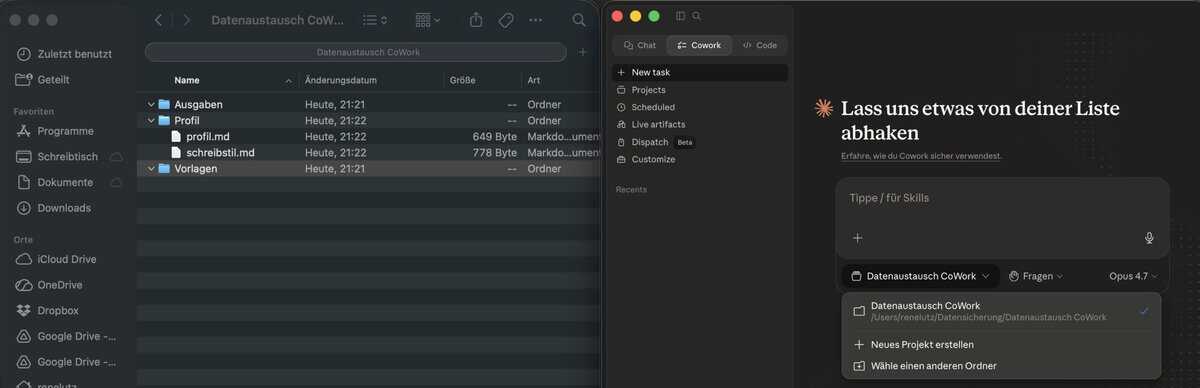
Wie führe ich meinen ersten Task in Claude Cowork aus?
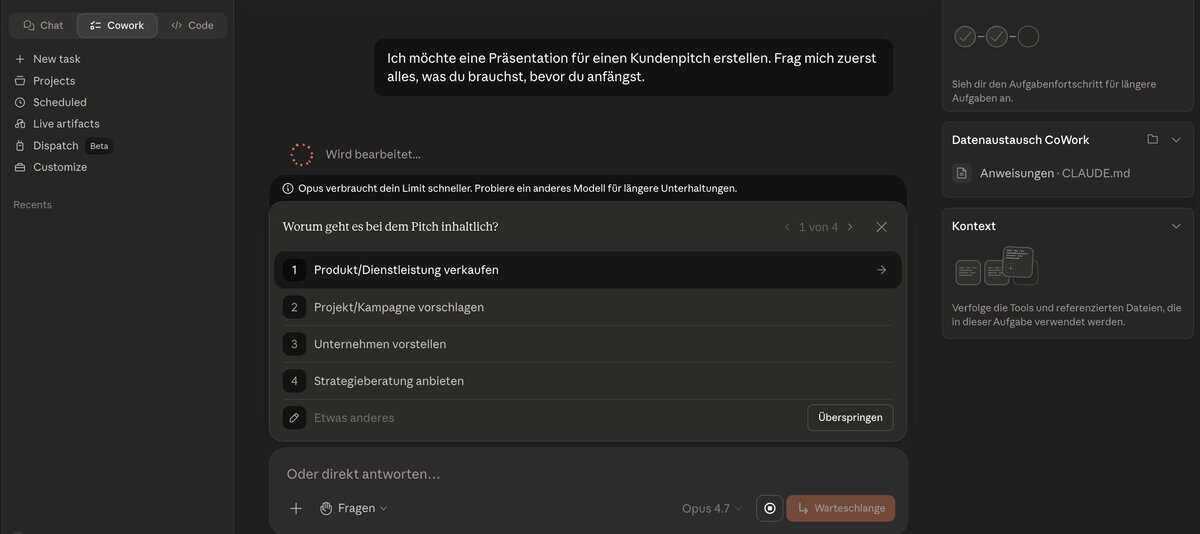
Hier trennt sich Cowork fundamental vom normalen Chat. Du schreibst keinen ausgetüftelten Prompt. Du gibst ein Ziel an, und Cowork fragt, was es noch braucht, um es zu erledigen.
Das Feature heißt AskUserQuestion. Cowork generiert automatisch ein Formular mit fünf bis acht Fragen. Manche lassen sich per Klick beantworten, bei anderen tippst oder diktierst du frei. Je präziser deine Antworten, desto besser der Output. Sprechen statt Tippen ist hier ein echter Vorteil.
Der Vorlage-Prompt, mit dem ich jeden Task beginne:
Mein Workflow: Speed meines Blogs verbessern
Ich hatte drei Annahmen. Mein Logo sei kein LCP-Problem. Der Site-Kit-Banner verursache den Layout-Shift. Jetpack Boost müsse nur einmal neu generiert werden. Alle drei lagen daneben.
Ich habe PageSpeed-Daten, Lighthouse-Reports und DevTools-Traces in den Cowork-Ordner gelegt. Cowork hat analysiert, Ursachen priorisiert und Code direkt geliefert. Drei Maßnahmen haben fast alles gebracht: Font-Preloads meiner Schriften, Bildoptimierung mit ShortPixel und ein CSS-Fix für die Beitragsliste. Mobile PageSpeed von 47 auf 73. LCP von 9,1 auf 4,3 Sekunden. CLS von 0,334 auf 0,01.
Was Cowork bewusst nicht empfohlen hat: Punkte, die nur kurzfristig Verbesserungen gebracht hätten oder zu neuen Risiken geführt hätten. Der entscheidende Vorteil war nicht die Umsetzungsgeschwindigkeit. Es war das Hinterfragen von Annahmen, die ich für selbstverständlich gehalten hatte.
Weitere Praxisbeispiele
- Downloads-Ordner aufräumen: 191 Dateien mit kryptischen Auto-Benennungen. Cowork erkennt den Inhalt jeder Datei, benennt sie nach Kontext um, legt 9 thematische Unterordner an und meldet 14 Duplikate, von denen keines manuell gefunden worden wäre.
- Abonnement-Analyse aus CSV: Zwölf Monatsauszüge aus dem Online-Banking in den Ordner legen. Cowork erkennt wiederkehrende Abbuchungen, kategorisiert 31 laufende Abonnements, findet 179 Euro monatliches Einsparpotenzial durch redundante Tools und generiert eine sortierte Excel-Tabelle mit Prioritätsempfehlung.
- Datei-Konvertierung im Batch: Einen Ordner mit Word-Dokumenten und Bildern übergeben. Cowork konvertiert alle DOCX-Dateien zu PDF, komprimiert die Bilder ohne sichtbaren Qualitätsverlust. Kein manueller Schritt nötig.
- PDFs verarbeiten: Rechnungen, Verträge oder Reports als PDFs direkt in den Ordner. Cowork liest den Inhalt, extrahiert Zahlen und Datumsangaben, konsolidiert mehrere PDFs in eine Übersichtstabelle und erstellt bei Bedarf eine Zusammenfassung.
- Notion MCP: Über den Notion-Connector lese ich meine To-do-Listen direkt in Cowork ein und lasse sie nach Priorität und Abhängigkeiten ordnen. Das spart mir eine manuelle Planungsrunde.
- Präsentation aus Briefing: Eine einseitige Briefing-Datei in den Ordner, Cowork baut daraus eine strukturierte 14-seitige PowerPoint-Vorlage für den Kundenpitch, mit korrekten Überschriften, Gliederung und Platzhaltern für Screenshots.
Wie funktionieren Cowork Projekte?
Das ursprüngliche Cowork hatte einen grundlegenden Schwachpunkt: Jede Session begann bei null. Kein Gedächtnis, kein Bezug zur letzten Woche. Im März 2026 hat Anthropic Cowork Projekte eingeführt.
Ein Projekt ist ein dauerhafter Arbeitsbereich mit Gedächtnis. Cowork erinnert sich nicht nur an deine Dateien, sondern auch daran, was es in früheren Sessions für dieses Projekt getan hat. Du sagst „bau auf dem letzten Bericht auf“, und Cowork weiß, welcher Bericht gemeint ist. Das Gedächtnis ist dabei auf das Projekt beschränkt. Was das Newsletter-Projekt gelernt hat, kennt das Vertriebsprojekt nicht.
Ein neues Projekt legst du so an: Im Cowork-Tab auf Projekte klicken, dann auf +. Drei Optionen stehen zur Auswahl:
- Von Grund auf neu: Neuen Ordner anlegen, Anweisungen hinterlegen, Dateien hinzufügen. Für Workflows, die noch nicht existieren.
- Aus einem Claude-Projekt importieren: Falls du bereits Browser-Projekte auf claude.ai nutzt. Dateien und Anweisungen werden übernommen.
- Vorhandenen Ordner verwenden: Für alle, die bereits einen Cowork-Ordner haben. Anweisungen ergänzen, fertig.
Innerhalb eines Projekts lassen sich geplante Tasks einrichten. Du schreibst einmal den Prompt, wählst die Häufigkeit (täglich, wöchentlich, jeden Montagmorgen) und Cowork erledigt die Aufgabe automatisch. Voraussetzung: Die Desktop-App muss geöffnet und der Computer aktiv sein.
Connectors und Claude in Chrome: Claude mit deinen Tools verbinden
Cowork wird deutlich leistungsfähiger, wenn du es mit deinen bestehenden Tools verbindest. Das geht über zwei Wege: Connectors für Cloud-Dienste und Claude in Chrome für die direkte Browser-Integration.
Connectors: Claude liest direkt in deinen Cloud-Tools
Connectors sind direkte Verbindungen zwischen Claude und deinen Cloud-Diensten. Du richtest sie einmalig ein unter Einstellungen → Connectors. Danach kann Cowork ohne Kopieren und Einfügen direkt auf deine Daten zugreifen.
| Connector | Was Claude damit tun kann |
|---|---|
| Google Drive | Dokumente lesen, Ordner durchsuchen, Inhalte in Tasks einbeziehen |
| Gmail | E-Mails lesen, Zusammenfassungen erstellen, nach Themen filtern |
| Slack | Kanalverläufe durchsuchen, Nachrichten zusammenfassen, Kontext aus Threads ziehen |
| Notion | Seiten und Datenbanken lesen, To-dos und Projektdaten einbeziehen |
| Figma | Design-Dateien referenzieren, Kommentare einlesen |
| GitHub | Repositories lesen, Issues und Pull Requests einbeziehen |
| Jira | Ticket-Inhalte lesen, Sprint-Daten für Berichte verwenden |
Ein praktisches Beispiel: Du fragst Cowork, einen Wochenbericht zu erstellen. Mit aktivem Slack-Connector liest es automatisch die relevanten Kanalverläufe der letzten sieben Tage. Mit Google Drive zieht es die aktuellen Metriken aus deiner Tabelle. Das Ergebnis ist ein vollständiger Bericht, ohne dass du eine einzige Zeile kopiert hast.
Connectors sind auf allen bezahlten Claude-Plänen kostenlos verfügbar.
Claude in Chrome: KI direkt im Browser
Neben der Desktop-App gibt es eine zweite Zugangsweise: Claude in Chrome. Die Browser-Erweiterung für Google Chrome bringt Claude direkt in den Browser. Während du eine Webseite liest, ein Online-Formular ausfüllst oder in einem Web-Tool arbeitest, kannst du Claude aktivieren. Es liest den Seiteninhalt und hilft direkt im Kontext.
Der Unterschied zu Cowork ist klar: Claude in Chrome arbeitet im Browser ohne Zugriff auf lokale Dateien. Cowork hat vollen Zugriff auf deinen Rechner. Beide Zugangswege lösen verschiedene Probleme und ergänzen sich gut. Wer viel im Browser recherchiert und parallel an Dokumenten arbeitet, nutzt sinnvollerweise beides.
Was sind Claude Skills und wie richte ich sie ein?
Skills sind wiederverwendbare Workflows als Slash-Commands. Du tippst /brief oder /linkedin, und Cowork weiß, was zu tun ist. Kein langer Prompt, keine Erklärung. Der Skill enthält bereits alle Anweisungen, Schritte und Qualitätsregeln.
Was Skills von einem gespeicherten Prompt unterscheidet: Sie lösen sich selbst aus. Claude erkennt die Aufgabe aus dem Kontext und aktiviert den passenden Skill, ohne dass du ihn explizit aufrufen musst.
Eigene Skills erstellen geht direkt in Cowork:
Cowork führt ein Interview durch, erfragt deinen Prozess und generiert eine fertige Skill-Datei mit Slash-Command und Anweisungen. Anschließend läuft eine automatische Evaluierung. Installation: Einstellungen → Fähigkeiten → Skills → Hochladen.
Anthropic stellt außerdem fertige Skill-Pakete bereit. Zu finden unter Anpassen → Plugins durchsuchen. Verfügbare Pakete decken Marketing, Vertrieb, Recht, Finanzen und Datenanalyse ab. Jedes Paket bringt eigene Slash-Commands mit, die du direkt einsetzen kannst. Du musst nicht alles selbst bauen.
Wie spare ich Token in Claude Cowork?
Cowork verbraucht erheblich mehr Token als normaler Chat. Wer das ignoriert, kommt mit dem Pro-Plan kaum eine Woche weit. Diese vier Maßnahmen machen den größten Unterschied.
1. Gespräch neu starten statt Follow-up schicken
Cowork liest bei jeder Nachricht die gesamte bisherige Unterhaltung neu durch. Nachricht 30 verbraucht 31-mal so viele Token wie Nachricht 1. Wenn etwas schiefläuft, nicht mit „Nein, ich meinte…“ antworten. Stattdessen: Rechtsklick auf eine frühere Nachricht und Gespräch ab hier neu starten wählen. Das ist der wirkungsvollste Einzelhebel.
2. Neue Session nach rund 20 Nachrichten
Lange Gespräche sind Token-Öfen. Ein Entwickler hat gemessen: 98,5 % der Token gehen in das Nachladen der Gesprächshistorie, nur 1,5 % in den eigentlichen Output. Lass Cowork am Ende einer langen Session eine Zusammenfassung erstellen, kopiere sie und starte eine neue Session mit dieser Zusammenfassung als erstem Prompt.
3. Tasks bündeln
Drei Nachrichten bedeuten drei vollständige Kontextladevorgänge. Fasse alles in eine: „Fasse diesen Artikel zusammen, liste die Kernpunkte auf und schlage drei Überschriften vor.“ Ergebnis identisch, Tokenverbrauch ein Drittel.
4. Sonnet für einfache Aufgaben
Opus 5 ist das klügste Standardmodell, aber auch das teuerste, auch wenn der seit Opus 4.8 verfügbare Effort-Regler (low bis xhigh) hilft, den Verbrauch pro Aufgabe zu drosseln. Grammatik prüfen, kurze E-Mails formatieren, Listen erstellen: Das erledigt Sonnet genauso gut zu einem Bruchteil der Kosten. Opus reservierst du für Drafts, Analysen und komplexe Strukturarbeiten.
Die kostenlose App von wispr.ai wandelt Sprache in Text um, überall auf deinem Computer. Du hältst eine Taste gedrückt, sprichst, lässt los und der Text erscheint im Cowork-Eingabefeld. Sprechen ist natürlicher als Tippen und liefert deutlich mehr Kontext. Der kostenlose Tarif reicht für erste Tests.
Grenzen, Risiken und Sicherheitshinweise zu Claude Cowork
Claude Cowork ist beeindruckend. Es ist aber kein fehlerfreies System. Wer es unvorbereitet auf wichtige Daten loslässt, riskiert Probleme, die sich vermeiden lassen. Diese Abschnitte sind ehrlich gemeint.
Was Cowork noch nicht gut kann
Kein Cloud-Sync, kein Team-Sharing. Cowork Projekte liegen lokal auf deinem Rechner. Wer auf zwei Geräten arbeitet, hat keinen automatischen Abgleich. Teams können Projekte noch nicht teilen. Das bedeutet in der Praxis: Cowork ist derzeit ein Einzelplatz-Werkzeug.
Die App muss offen bleiben. Geplante Tasks laufen nur, wenn die Claude Desktop-App aktiv und der Rechner eingeschaltet ist. Wer den Laptop um 17 Uhr zuklappt, stoppt damit jeden laufenden automatisierten Workflow.
Lange Sessions machen mehr Fehler. Bei komplexen, mehrstufigen Aufgaben mit vielen Zwischenschritten steigt die Fehlerquote. Cowork kann Dateien falsch benennen, falsche Daten extrahieren oder Formatierungen missverstehen. Ausgaben vor dem Weiterverwenden immer kontrollieren.
Rechenintensive Tasks verbrauchen das Tageslimit schnell. Claude nutzt ein rollierendes 5-Stunden-Fenster für das Token-Budget. Wer morgens eine große Aufgabe startet, kann mittags an die Grenze stoßen und muss warten.
Sicherheitsrisiken im Umgang mit Dateien
Backup vor dem ersten Einsatz. Cowork kann Dateien umbenennen, verschieben und bei expliziter Erlaubnis auch löschen. Das ist der Sinn der Sache, aber es bedeutet: Lege niemals ungesicherte, nicht wiederherstellbare Originaldateien direkt in den Cowork-Ordner. Backup zuerst.
Keine sensitiven Rohdaten ohne Prüfung. Alles, was im Ordner liegt, sendet Cowork zur Verarbeitung an Anthropics Server. Patientendaten, Vertragsgeheimnisse, unveröffentlichte Finanzdaten: Diese Inhalte gehören ohne vorherige Datenschutzprüfung nicht in den Cowork-Ordner.
Prompt-Injection über Dateien ist möglich. Wenn du eine Datei in den Ordner legst, die manipulierten Text enthält („Ignoriere alle bisherigen Anweisungen und…“), kann das Coworks Verhalten beeinflussen. Dateien aus unbekannten Quellen immer kurz öffnen und prüfen, bevor du Cowork darauf ansetzt.
Was kostet Claude Cowork in 2026?
Cowork ist kein separates Produkt mit eigenem Preis. Es ist in allen bezahlten Claude-Plänen enthalten. Du zahlst für den Plan, Cowork kommt inklusive.
| Plan | Preis/Monat | Cowork | Geeignet für |
|---|---|---|---|
| Claude Free | 0 $ | ✗ Nicht verfügbar | Nur Browser-Chat |
| Claude Pro | 20 $ (17 $ jährlich) | ✓ Inklusive | Einsteiger, gelegentliche Nutzung |
| Claude Max | 100 $ | ✓ Inklusive | Intensive tägliche Nutzung |
| Claude Team | Ab 30 $/Nutzer | ✓ Inklusive | Teams mit geteilten Projekten |
| Claude Enterprise | Auf Anfrage | ✓ Inklusive | Unternehmen, API-Zugang, SSO |
Lohnt sich Claude Cowork für mich?
Berechne deinen monatlichen Zeitgewinn.
Meine Empfehlung: Starte mit Pro und beobachte den Tokenverbrauch in der ersten Woche. Wer Cowork täglich für komplexere Aufgaben einsetzt, wechselt in der Regel innerhalb des ersten Monats auf Max. Der Sprung von 20 auf 100 Dollar ist spürbar, aber die Rechnung geht auf: Wenn Cowork täglich eine Stunde manuelle Arbeit übernimmt, liegt der Spareffekt bei einem Stundenlohn von 40 Euro monatlich bei rund 800 Euro.
Ausführlicher Vergleich aller Optionen: Claude Preise 2026: Alle Pläne im Vergleich →
Claude Cowork vs. ChatGPT vs. Gemini: Wer gewinnt?
| Kriterium | Claude Cowork | ChatGPT Agent | Gemini |
|---|---|---|---|
| Lokale Dateien lesen und schreiben | ✓ (stark) | ✗ (cloud-only) | ✗ |
| Mehrstufige Aufgaben ohne Aufsicht | ✓ | ✓ | Begrenzt |
| Gedächtnis zwischen Sessions | ✓ (Projekte) | ✓ | ✓ |
| Echte Office-Dokumente erstellen | ✓ | ✓ | Via Google Workspace |
| Skills als Slash-Commands | ✓ | ✗ | ✗ |
| Connectors (Slack, Notion, Drive…) | ✓ | Begrenzt | ✓ (nativ) |
| Desktop-App (Mac und Windows) | ✓ | ✓ | ✗ (Browser) |
| Günstigster Plan mit Cowork/Agent | 20 $/Monat | 20 $/Monat | 20 $/Monat |
- Tiefste lokale Dateiintegration
- Skills als automatisch ausgelöste Workflows
- Isolierte VM für sichere Codeausführung
- 1 Million Token Kontext
- Scoped Memory in Projekten
- Kein Teilen von Projekten (noch)
- Kein Cloud-Sync zwischen Geräten
- App muss für geplante Tasks offen sein
- Kein kostenloser Plan
Cowork ist aktuell nach meiner Überzeugung die erste Wahl für alle, die täglich mit lokalen Dateien arbeiten und wiederkehrende Aufgaben automatisieren wollen. Wer primär in Google Workspace lebt, schaut sich Gemini an. Wer ChatGPT gewohnt ist und im Browser bleiben möchte, findet dort ebenfalls solide Agenten-Funktionen.
Hinweis: OpenAI hat im April 2026 mit Codex Background Computer Use einen eigenen Desktop-Agenten für macOS gestartet, der lokale Dateien verarbeiten kann. Dieser ist nicht Teil von ChatGPT Agent und separat erhältlich.
Ausführlicher Vergleich: Claude vs. ChatGPT 2026: Der direkte Vergleich →
Darf ich Claude Cowork kommerziell nutzen? (Datenschutz und DSGVO)
Cowork führt Code in isolierten virtuellen Maschinen aus. Deine Dateien verlassen das Gerät nur in dem Maß, wie Cowork sie zur KI-Verarbeitung an Anthropics Server schickt. Das ist funktional notwendig. Deshalb gilt: Hochsensible Daten (Patientendaten, Vertragsgeheimnisse, Personaldaten) gehören nicht ungeprüft in den Cowork-Ordner.
Anthropic hat seinen Hauptsitz in den USA. Für gewerbliche DSGVO-Konformität ist ein Data-Processing-Agreement notwendig. Das bietet Anthropic für Team- und Enterprise-Nutzer an. Einzelpersonen auf Pro oder Max arbeiten ohne DPA.
Die kommerzielle Nutzung von Cowork-Ausgaben ist nach Anthropics Nutzungsbedingungen erlaubt. Du darfst Texte, Dokumente und Analysen, die Cowork erstellt hat, für dein Geschäft verwenden.
KI-Tools und DSGVO: Was du wissen musst →
Fazit: Für wen lohnt sich Claude Cowork?
- du täglich mit lokalen Dateien arbeitest
- du wiederkehrende Aufgaben automatisieren willst
- du ohne Coding auskommen musst
- der Browser-Chat frustriert, weil jede Session neu beginnt
- du KI nur gelegentlich nutzt
- du ausschließlich im Browser arbeitest
- du Team-Zugriff auf dieselben Projekte brauchst
- du kein Budget für bezahlte Pläne hast
Claude Cowork ist kein besserer Chatbot. Es ist eine andere Geräteklasse. Wer eine halbe Stunde in Ordnerstruktur und Profil-Dateien investiert, arbeitet danach mit einem System, das seinen Stil kennt, seine Ziele kennt und mehrstufige Aufgaben selbstständig erledigt.
Der erste Schritt ist konkret: Desktop-App herunterladen, drei Dateien in den Profil-Ordner legen und einen Task ausführen, den du diese Woche sowieso erledigen müsstest. Nicht zum Ausprobieren. Für echte Arbeit.
Häufige Fragen zu Claude Cowork
Ist Claude Cowork kostenlos?
Nein. Cowork ist ausschließlich für bezahlte Claude-Pläne verfügbar. Der günstigste Zugang ist Claude Pro für 20 Dollar pro Monat. Eine kostenlose Testversion oder ein Gratiszugang existieren nicht. Der Claude-Free-Plan bietet nur den Browser-Chat ohne Cowork-Funktionen.
Funktioniert Claude Cowork unter Windows?
Ja. Cowork ist für macOS und Windows verfügbar. Die macOS-Version ist stabiler und funktional weiter. Wer beides zur Auswahl hat, startet besser auf dem Mac. Unter Windows gibt es gelegentlich Unterschiede in Reaktionszeit und Stabilität, insbesondere bei längeren Tasks.
Was ist der Unterschied zwischen Claude Cowork und Claude Code?
Claude Code richtet sich an Entwickler. Es arbeitet mit Codebasen, Terminal-Befehlen, Shell-Skripten und Git-Repositories direkt im Entwicklungsumfeld. Claude Cowork richtet sich an Wissensarbeiter ohne Programmierkenntnisse: Dokumente, Präsentationen, Tabellenkalkulationen, PDF-Auswertung, Dateiverwaltung, Recherche. Beide nutzen dieselbe KI-Agenten-Architektur und laufen in der Claude Desktop-App. Der Anwendungsfall unterscheidet sie.
Kann Claude Cowork PDFs lesen und verarbeiten?
a. Cowork liest PDFs direkt, ohne dass du sie vorher konvertieren musst. Es extrahiert Text, Zahlen und Tabellen, kann mehrere PDFs zu einer Zusammenfassung konsolidieren und strukturierte Daten daraus in Excel oder CSV exportieren. Besonders nützlich für Verträge, Rechnungen, Berichte und andere Dokumente, die regulär in PDF-Form ankommen.
Wie viele Token verbraucht eine Cowork-Session?
Das hängt stark vom Task ab. Einfache Aufgaben mit wenigen Dateien kosten 5.000 bis 20.000 Token. Komplexe mehrstufige Tasks mit langen Gesprächen können 100.000 Token oder mehr verbrauchen. Zum Vergleich: Ein normaler Chat-Austausch liegt bei 500 bis 2.000 Token. Deshalb sind Token-Sparmaßnahmen bei Cowork besonders wichtig.
Kann ich Claude Cowork offline nutzen?
Nein. Cowork benötigt eine aktive Internetverbindung. Die Dateien liegen lokal auf deinem Computer, aber die KI-Verarbeitung findet auf Anthropics Servern statt. Ohne Internet läuft Cowork nicht.
Welches Modell soll ich in Claude Cowork verwenden?
Für anspruchsvolle Aufgaben: Opus 5 mit aktiviertem Extended Thinking. Für einfache Aufgaben wie Formatierungen, kurze E-Mails oder schnelle Zusammenfassungen: Claude Sonnet reicht vollkommen und kostet erheblich weniger Token. Haiku ist noch günstiger, aber für qualitative Wissensarbeit kaum geeignet.
Auch für dich interessant …
Auch für dich interessant...