

Gamma, SlidesAI, MagicSlides, Canva, ChatGPT oder Claude? Der Markt für KI-Präsentationstools wächst schnell. Welches Tool lohnt sich wirklich, und welches verspricht mehr, als es hält?
Ich habe sechs KI-Präsentationsgeneratoren mit demselben Prompt getestet, darunter kostenlose Optionen, die in manchen Bereichen überraschend stark abschneiden. Dieser Artikel zeigt, welches Tool für welchen Anwendungsfall wirklich Sinn macht, mit praktischen Prompt-Vorlagen für jedes Tool.
Dieser Artikel enthält Affiliate-Links. Unsere Bewertung ist davon unabhängig.
- Gamma — Schnellstes Ergebnis vom Text zur fertigen Präsentation, kostenlos testbar
- SlidesAI.io — Direkt in Google Slides, kostenloser Plan vorhanden
- MagicSlides — Google Slides Add-on, YouTube-Videos in Präsentationen umwandeln
- Canva Magic Design — Beste kostenlose Option mit .pptx-Export
- ChatGPT — Stark für Gliederung und Inhalte, kein direkter .pptx-Export
- Claude — Unterschätzter Tipp für strukturierte Inhalte und HTML-Präsentationen
Nie wieder leere Folien
12 Prompts für alle 6 Tools auf einem A4-Blatt – ausdrucken, neben den Laptop legen, loslegen.
Spart dir die Suche nach dem richtigen Prompt vor jeder Präsentation.
✓ ChatGPT
✓ Claude
✓ SlidesAI
✓ MagicSlides
✓ Canva
Kein Spam. Abmeldung jederzeit möglich. Mit dem Absenden bestätigst du, dass deine Angaben gemäß unserer Datenschutzerklärung verarbeitet werden.
Inhaltsverzeichnis
Alle 6 KI-Tools für PowerPoint im Überblick
| Tool | Kostenlos nutzbar | .pptx-Export | Deutsch | Preis ab |
|---|---|---|---|---|
| Gamma | ✓ (400 Credits) | ~ (ab Plus-Plan) | ✓ | 8 $/Monat |
| SlidesAI.io | ✓ (3/Monat) | ✓ | ✓ | 0 $/Monat |
| MagicSlides | ✓ (3/Monat) | ✓ (via Dashboard) | ✓ | 0 $/Monat |
| Canva Magic Design | ✓ (begrenzt) | ✓ | ✓ | ~13 €/Monat |
| ChatGPT | ✓ | ~ (via Umweg) | ✓ | 0 $/Monat |
| Claude | ✓ | ~ (HTML/Folien) | ✓ | 0 $/Monat |
Gamma im Test: Vom Briefing zur fertigen Präsentation in 2 Minuten
Gamma ist das Tool, das ich selbst am häufigsten nutze. Der Grund ist einfach: Du gibst einen Satz oder ein kurzes Briefing ein und bekommst in unter zwei Minuten ein vollständiges Deck mit Inhalten, Layouts und visuellen Elementen.
Das klingt nach Magie. Ist es nicht. Aber es ist bemerkenswert nah dran.
Gamma
Plus: 8 $/Monat · Pro: 16 $/Monat
So funktioniert Gamma
- Auf gamma.app kostenlos registrieren (keine Kreditkarte nötig)
- „New AI“ wählen und Thema eingeben, zum Beispiel: „Quartalsbericht Q1 2026, Zielgruppe: Geschäftsführung“
- Gliederung prüfen und bei Bedarf anpassen
- Theme und Stil wählen
- Präsentation generieren lassen, Inhalte nachbearbeiten
- Als .pptx exportieren: Menü oben rechts → Export → PowerPoint (ab Plus-Plan)
Was Gamma gut kann
Gamma strukturiert Inhalte deutlich besser als die meisten Konkurrenten. Der Grund: Das KI-System denkt nicht nur in Folien, sondern in Geschichten. Es erkennt, was auf eine Übersichtsfolie gehört und was als Detail auf einer eigenen Seite mehr Wirkung hat.
Ich habe Gamma mit einem 1.200-Wort-Dokument gefüttert und in drei Minuten eine fertige 12-Folien-Präsentation erhalten, die ich nur noch minimal anpassen musste. Das spart in einem echten Projekt locker zwei Stunden.
Hier siehst du eine mit Gamma erstellte Demo-Präsentation direkt im Browser:
- Sehr schnelle Ergebnisse
- Professionelle Designs ohne Designkenntnisse
- Dokumente und PDFs als Input möglich
- Kostenloser Einstieg ohne Kreditkarte
- .pptx-Export (ab Plus-Plan)
- Präsentationsmodus direkt im Browser
- Kostenlose Version auf 400 Credits begrenzt
- Kein .pptx-Export im kostenlosen Plan — nur Screenshots möglich
- Corporate Design trifft es nicht exakt
- Layout-Abweichungen nach .pptx-Export möglich
- Server in den USA (Datenschutz beachten)
SlidesAI.io: Direkt in Google Slides — mit kostenlosem Plan
SlidesAI.io ist das einzige Tool in dieser Liste, das direkt als Add-on in Google Slides läuft. Kein Browser-Tab-Wechsel, kein Export-Import-Spielchen. Du öffnest Google Slides, aktivierst SlidesAI und bekommst fertige Folien direkt in dein Dokument eingefügt.
Der Workflow ist simpel: Text einfügen oder Thema eingeben, Folienanzahl und Stil wählen, generieren. Das Ergebnis ist in Sekunden fertig. Die Design-Qualität ist solide, aber nicht auf dem Niveau von Gamma oder Canva.
SlidesAI.io
Pro: 10 $/Monat
So nutzt du SlidesAI.io
- Google Slides öffnen → Erweiterungen → Add-ons → SlidesAI installieren
- Add-on starten und Thema oder Notizen eingeben
- Folienanzahl, Präsentationstyp und Stil wählen
- Generieren — Folien werden direkt in Google Slides eingefügt
- Als .pptx exportieren (Datei → Herunterladen → PowerPoint)
- Kostenloser Plan (3 Präsentationen/Monat)
- Direkt in Google Slides integriert
- Einfachster Workflow aller getesteten Tools
- Remix-Funktion: Layout und Thema neu generieren
- Über 100 Sprachen, deutsche Inhalte gut möglich
- Design-Qualität unter Gamma und Canva
- Kein deutsches UI
- Begrenzte Anpassungsmöglichkeiten im Free-Plan
- Server in den USA
MagicSlides: YouTube-Videos und Texte direkt in Präsentationen
MagicSlides läuft wie SlidesAI.io direkt als Add-on in Google Slides. Was es von der Konkurrenz unterscheidet: Du kannst YouTube-Videos als Eingabe nutzen. URL einfügen, Sprache wählen, fertig — MagicSlides transkribiert das Video und erstellt daraus automatisch eine strukturierte Präsentation.
Das ist besonders praktisch, wenn du Inhalte aus Webinaren, Talks oder Tutorial-Videos in Präsentationsform bringen willst, ohne selbst ein Transkript schreiben zu müssen. Nach der Generierung kannst du aus verschiedenen Design-Themes wählen — so bekommst du eine Präsentation, die optisch besser zu deinem Kontext passt.
MagicSlides
Pro: ~16 $/Monat
So nutzt du MagicSlides
- Auf magicslides.app registrieren oder Add-on direkt in Google Slides installieren (Erweiterungen → Add-ons → MagicSlides)
- Add-on starten und Thema, Text oder YouTube-URL eingeben
- Anzahl Folien und Sprache wählen
- Generieren — Folien erscheinen direkt in Google Slides
- Im MagicSlides-Dashboard die Präsentation aufrufen und kostenlos als .pptx herunterladen
- Kostenloser Plan (3 Präsentationen/Monat)
- Direkt in Google Slides integriert
- YouTube-Video → Präsentation in einem Schritt
- Verschiedene Design-Themes wählbar für individuelle Ergebnisse
- Kostenloser .pptx-Download über das Dashboard möglich
- Über 100 Sprachen inklusive Deutsch
- Schnelle Ergebnisse in unter einer Minute
- Wasserzeichen im kostenlosen Plan
- Design-Qualität unter Gamma und Canva
- Englisches UI (Inhalte auf Deutsch möglich)
- Server in den USA
Canva Magic Design: Lohnt sich die kostenlose Option?
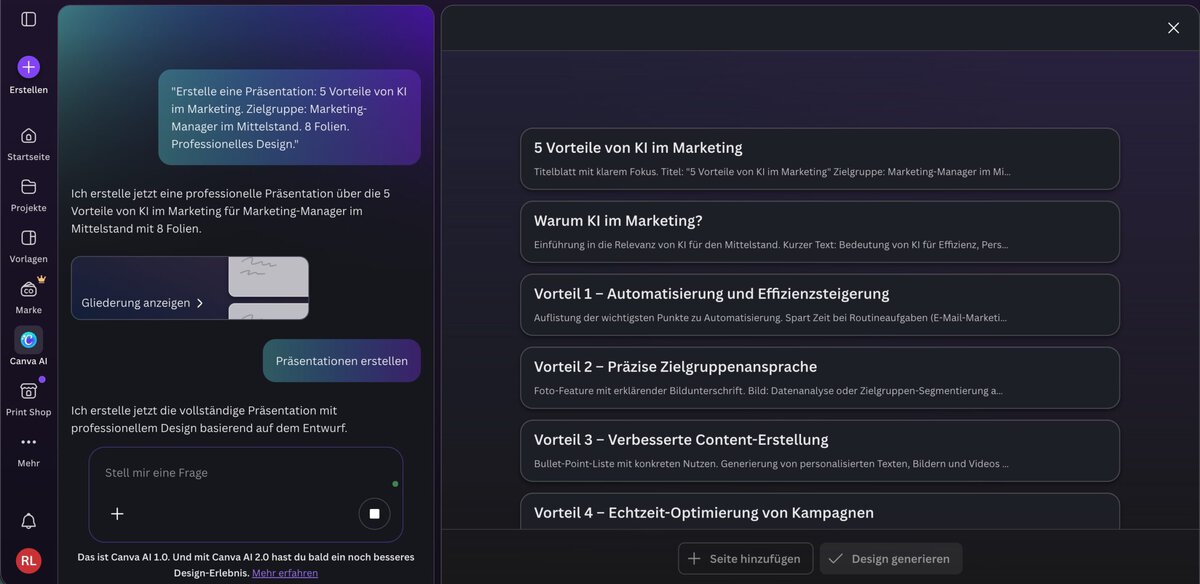
Canva kennen die meisten als Design-Tool für Social Media. Seit 2023 gibt es Magic Design, eine KI-Funktion, die aus einem kurzen Prompt eine vollständige Präsentation erstellt. Und sie funktioniert überraschend gut.
Canva Magic Design
Pro: ~13 €/Monat
So nutzt du Magic Design für Präsentationen
- Bei canva.com anmelden (kostenlos möglich)
- „Präsentation“ auswählen und „Mit KI generieren“ klicken
- Thema und gewünschten Stil eingeben
- Aus mehreren Design-Vorschlägen wählen
- Inhalte, Bilder und Farben anpassen
- Als .pptx exportieren (Datei → Herunterladen → Microsoft PowerPoint)
- Kostenloser Zugang ohne Kreditkarte
- Sehr gute Design-Qualität
- Riesige Bild- und Template-Bibliothek
- Einfache Bedienung
- .pptx-Export vorhanden
- Deutsche Benutzeroberfläche
- KI-Generierungen im Free-Plan begrenzt
- Layout nach PowerPoint-Export manchmal verschoben
- KI-Eingabe nur auf Englisch in manchen Versionen
- Server in den USA
ChatGPT für Präsentationen: Geht das ohne extra Tool?
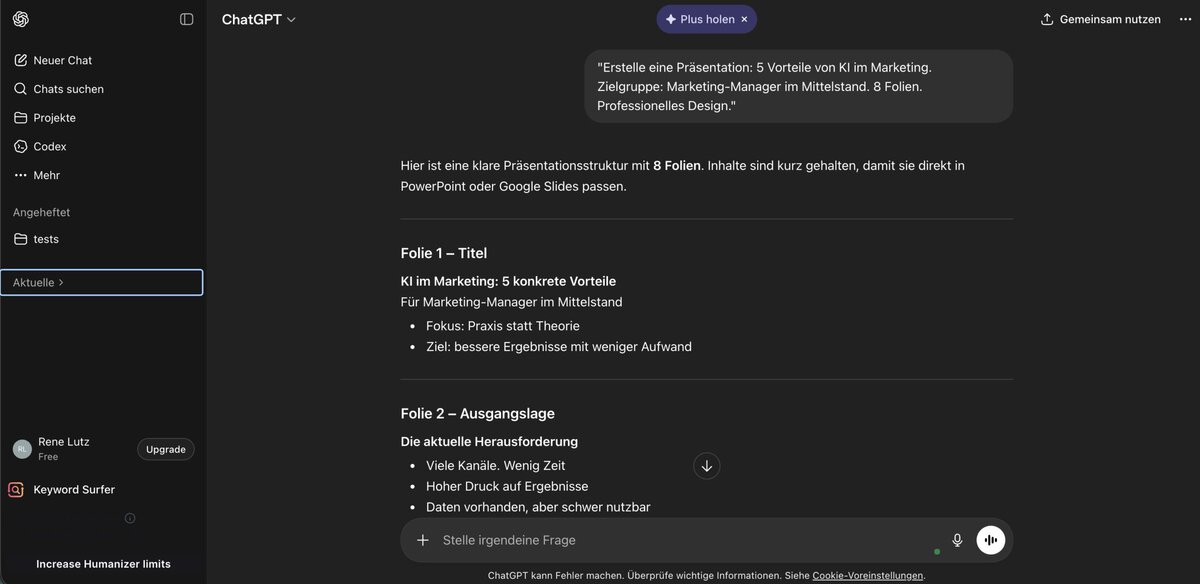
ChatGPT erstellt keine fertige .pptx-Datei direkt. Trotzdem ist es eines der nützlichsten Tools in der Präsentationsvorbereitung Der Trick liegt im Workflow.
Du nutzt ChatGPT als Gliederungs- und Inhaltsmaschine für eine strukturierte Gliederung inklusive Folieninhalten, Diagrammempfehlungen und Infografiken. Dann überträgst du das Ergebnis in PowerPoint, Gamma oder Canva für das Design.
Prompt-Vorlage: Präsentationsstruktur erstellen
Zielgruppe: [ZIELGRUPPE, z.B. „Geschäftsführung eines mittelständischen Unternehmens“]
Dauer: [z.B. „15 Minuten“]
Ziel: [z.B. „Entscheidung für Projekt X herbeiführen“]
Anzahl Folien: [z.B. „10-12 Folien“]
Für jede Folie:
– Folientitel
– 3-5 Bullet Points mit konkretem Inhalt
– Empfehlung für visuelle Elemente (Diagramm, Bild, Tabelle)
Prompt-Vorlage: Folien-Inhalte ausformulieren
Folientitel: [TITEL]
Ziel dieser Folie: [WAS SOLL VERMITTELT WERDEN]
Stil: prägnant, keine vollständigen Sätze, max. 5 Bullet Points
Keine Einleitungsfloskeln, direkt zum Punkt
ChatGPT
ChatGPT Plus: 20 $/Monat
- Kostenlos nutzbar
- Sehr gute Inhalts-Generierung
- Anpassungsfähig durch Prompts
- Gut für komplexe fachliche Themen
- Kein direkter .pptx-Export
- Kein Design, nur Inhalte
- Zweistufiger Workflow nötig
Claude als Präsentations-KI: Warum kaum jemand daran denkt
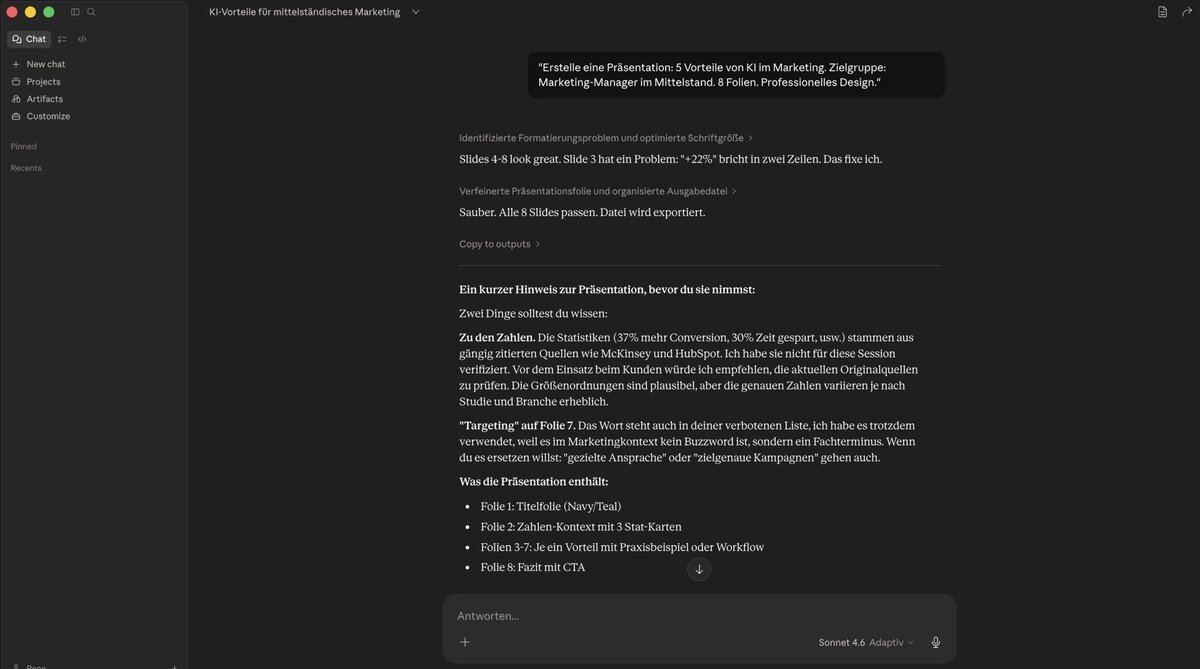
Claude von Anthropic taucht in keiner einzigen Konkurrenz-Liste zu diesem Thema auf. Das ist ein Fehler. Claude ist ein LLM mit einer besonderen Stärke: Durch die Artifacts-Funktion kann es vollständige HTML-Präsentationen direkt im Browser erstellen, ohne externes Tool.
Außerdem ist Claude außergewöhnlich gut im Strukturieren von Inhalten. Für komplexe Themen mit viel Fachtext liefert Claude oft besser strukturierte Gliederungen als ChatGPT, inklusive Empfehlungen für Diagramme und visuelle Elemente.
Prompt-Vorlage für Claude
Anforderungen:
– 8-10 Folien
– Navigationspfeile zwischen den Folien
– Dunkles Design mit Akzentfarbe [FARBE]
– Inhalte auf Deutsch
– Jede Folie: Titel + max. 4 Bullet Points oder 1 zentrale Aussage
– Keine externen Ressourcen, alles inline
Zielgruppe: [ZIELGRUPPE]
Claude (Anthropic)
Pro: 20 $/Monat
- Kostenlos nutzbar
- HTML-Präsentationen direkt im Browser
- Sehr gute Inhaltsstrukturierung
- Starke Leistung bei Fachtexten
- Kein .pptx-Export nativ
- HTML-Output braucht technisches Verständnis
- Weniger Design-Vorlagen als Gamma oder Canva
Gleicher Prompt mit 6 verschiedenen Ergebnissen im direkten Vergleich
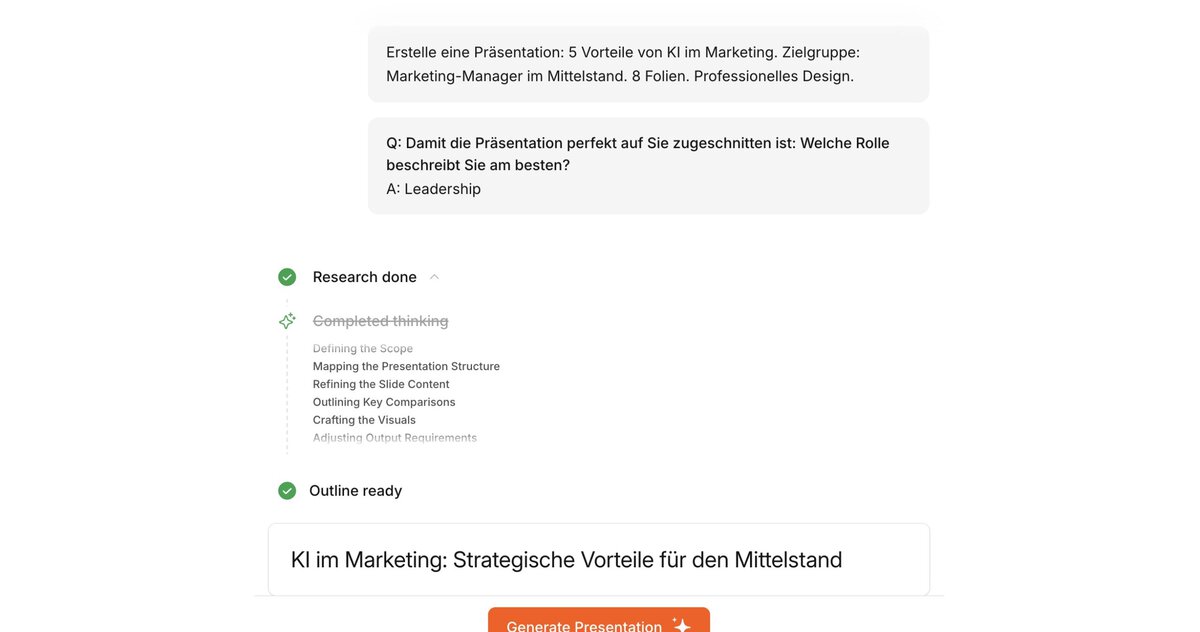
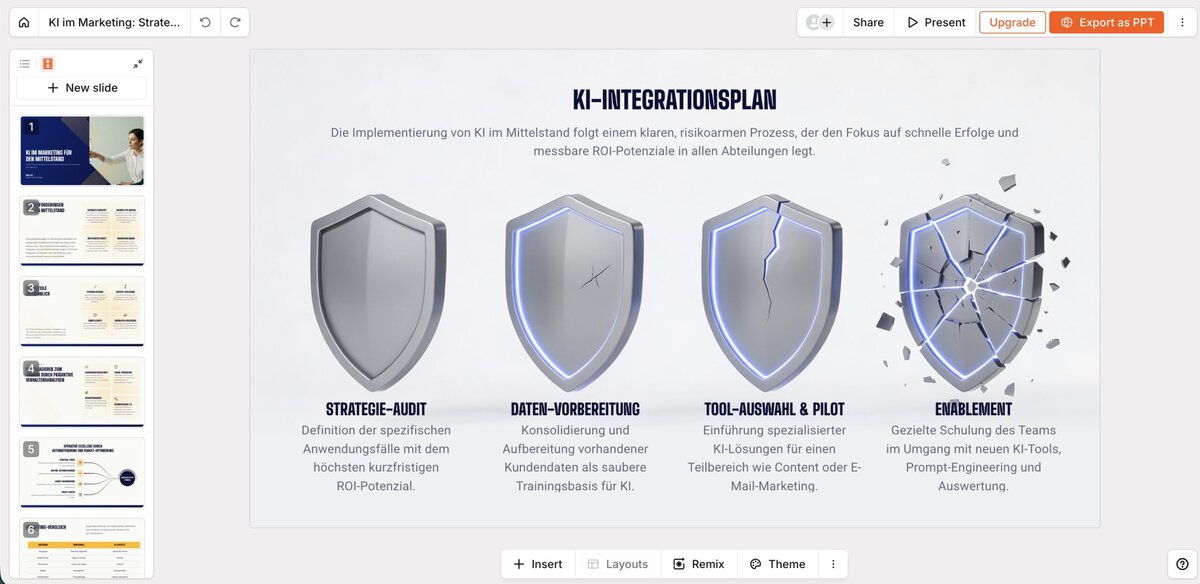
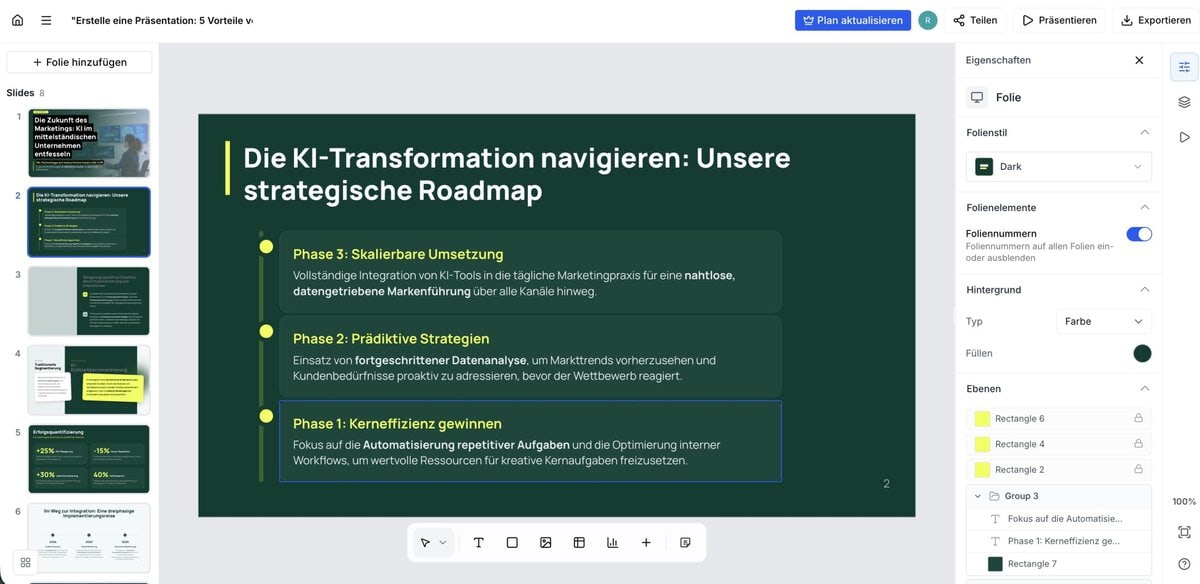
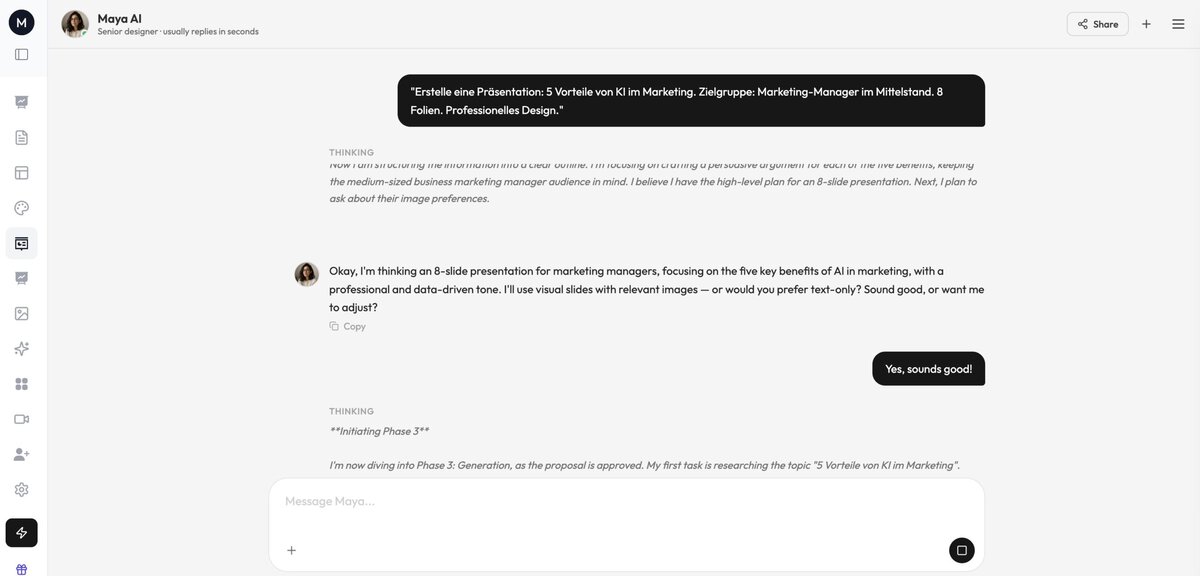
Ich habe alle 6 Tools mit exakt demselben Prompt getestet. Das Ergebnis zeigt, was die echten Stärken und Schwächen jedes Tools sind.
„Erstelle eine Präsentation: 5 Vorteile von KI im Marketing. Zielgruppe: Marketing-Manager im Mittelstand. 8 Folien. Professionelles Design.“
Welches Tool passt zu welchem Anwendungsfall?
Kurze Antwort für häufige Szenarien:
| Situation | Empfehlung | Grund |
|---|---|---|
| Schnelle Präsentation in 10 Minuten | Gamma | Schnellstes Ergebnis, gutes Design |
| Kein Budget, trotzdem professionell | Canva (Free) | Bestes kostenloses Gesamtpaket |
| Google Slides Nutzer, einfacher Einstieg | SlidesAI.io | Direkt im gewohnten Tool, kostenloser Plan vorhanden |
| YouTube-Video als Quellmaterial | MagicSlides | Einziges Tool mit direkter YouTube-URL-Verarbeitung |
| Inhalt wichtiger als Design | ChatGPT + PowerPoint | Beste Inhaltsstrukturierung kostenlos |
| Verkaufspräsentationen für Kunden | Gamma | Bestes visuelles Ergebnis, PDF-Export möglich |
| DSGVO-kritisches Unternehmensumfeld | Inhalte anonymisieren + Canva/Gamma | Kein Tool bietet native EU-Datenhaltung im Standardplan |
| Video- oder Webinar-Inhalt als Präsentation | MagicSlides | YouTube-URL einfügen, fertige Folien in Google Slides — kein extra Aufwand |
| Technisch versierter Nutzer ohne Budget | Claude | HTML-Präsentationen kostenlos |
Deutsch-Support und Datenschutz: Was du wissen musst
Alle sechs Tools verarbeiten Daten auf US-Servern. Für geschäftliche Präsentationen mit sensiblen Daten ist das relevant. Hier der Überblick:
| Tool | Deutsches UI | Deutsche Inhalte | Server | DSGVO-Option |
|---|---|---|---|---|
| Gamma | ~ (teilweise) | ✓ | USA | ✗ |
| SlidesAI.io | ~ (teilweise) | ✓ | USA | ✗ |
| MagicSlides | ✗ (Englisch) | ✓ | USA | ✗ |
| Canva | ✓ | ✓ | USA/AUS | ✗ |
| ChatGPT | ✓ | ✓ | USA | ~ (Enterprise) |
| Claude | ✓ | ✓ | USA | ~ (Enterprise) |
Was KI bei Präsentationen noch nicht kann
- Exaktes Corporate Design: Kein Tool trifft deine Unternehmens-CI pixelgenau Farben, Schriften und Logos müssen immer manuell nachgearbeitet werden.
- Komplexe Datenvisualisierungen: Diagramme und Infografiken aus Excel-Daten automatisch erstellen und in Folieninhalte einbetten funktioniert noch nicht zuverlässig.
- Animationen: Kein KI-Tool erstellt sinnvolle Folien-Animationen automatisch.
- Branchenspezifisches Fachwissen: Bei sehr spezialisierten Themen fehlt die Tiefe. Inhalte müssen fachlich geprüft werden.
- Fact-Checking: KI erfindet manchmal Zahlen und Quellen. Jede Statistik im Output prüfen.
- PDF-Präsentationen als Input: Gamma kann PDFs als Basis nutzen, andere Tools interpretieren PDF-Inhalte oft unzuverlässig.
Weitere KI-Tools im Überblick
Welches Tool passt zu dir? Jetzt herausfinden
3 Fragen — sofortige Empfehlung.
1. Was ist dein Budget?
2. Was ist dir wichtiger?
3. Gibt es eine besondere Anforderung?
Häufige Fragen zu KI für PowerPoint
Welches KI-Tool erstellt die besten PowerPoint-Präsentationen?
Für die meisten Nutzer ist Gamma die beste Wahl in 2026. Schnellstes Ergebnis, gutes Design, kostenlos testbar. Google-Slides-Nutzer sind mit SlidesAI.io am besten bedient. Wer die stärkste Design-Qualität kostenlos will, nimmt Canva. Für Inhalte ohne Design-Anspruch: ChatGPT kostenlos.
Kann ich KI-Präsentationen kostenlos erstellen?
Ja. Gamma bietet 400 kostenlose Credits, das reicht für 5–10 Präsentationen. Canva hat ebenfalls einen kostenlosen Plan. ChatGPT und Claude sind kostenlos für Gliederung und Inhalte. Alle drei erfordern keine Kreditkarte bei der Registrierung.
Gibt es eine KI, die direkt in PowerPoint arbeitet?
SlidesAI.io integriert sich direkt in Google Slides als Add-on und ist kostenlos nutzbar (3 Präsentationen/Monat). Du arbeitest in deiner gewohnten Google-Slides-Umgebung, ohne Toolwechsel.
Sind KI-erstellte Präsentationen DSGVO-konform?
In der Regel nicht für Standardpläne. Alle Tools in dieser Liste laufen auf US-Servern. Praktische Lösung: Inhalte vor der KI-Eingabe anonymisieren, also keine Namen, Kundendaten oder vertrauliche Kennzahlen eingeben.
Wie lange dauert es, mit KI eine Präsentation zu erstellen?
Mit Gamma oder Canva entstehen erste Entwürfe in 1–3 Minuten. Mit ChatGPT für die Gliederung und PowerPoint für das Design dauert ein vollständiger Workflow 15–20 Minuten. In allen Fällen ist manuelles Nacharbeiten nötig: Rechne nochmals 30–60 Minuten für Feinschliff und Anpassungen.
Kann KI automatisch aus einem YouTube-Video eine Präsentation erstellen?
Ja, das geht mit MagicSlides. Du fügst einfach die YouTube-URL ein, MagicSlides transkribiert das Video und erstellt daraus automatisch strukturierte Folien direkt in Google Slides. Das ist besonders praktisch für Webinar-Inhalte, Talks oder Tutorial-Videos. Der kostenlose Plan erlaubt 3 Präsentationen pro Monat, der .pptx-Download ist über das MagicSlides-Dashboard kostenlos möglich.