
Was du in diesem Guide lernst
- Warum self-hosting n8n für DSGVO-sensible Workflows die bessere Wahl ist
- Drei Optionen im Vergleich: lokal, VPS (Hetzner), n8n Cloud
- Schritt-für-Schritt: n8n lokal mit Docker starten (aus eigener Erfahrung)
- So deployst du n8n auf einem Hetzner-Server mit automatischem SSL
- Backups, Updates, Cronjobs und die 5 häufigsten Fehler
Ich betreibe meine n8n-Instanz seit 2024 lokal via Docker. Der Setup damals hat keine 20 Minuten gedauert, und seitdem läuft sie ohne Probleme. Wer Workflows baut, die echte Kundendaten, E-Mail-Inhalte oder Formulareinsendungen verarbeiten, sollte zweimal nachdenken, bevor er das auf US-Servern laufen lässt.
Diese Anleitung zeigt beide Wege mit echten Befehlen: den lokalen Start auf dem eigenen Rechner und den Produktivbetrieb auf einem Hetzner-Server. Kein Platzhalter-Gestammel, kein „konfiguriere das entsprechend deiner Umgebung“.
- Ordner anlegen:
mkdir n8n && cd n8n - docker-compose.yml aus Abschnitt 3 kopieren und anpassen
docker compose up -dausführen- Browser:
http://localhost:5678
Inhaltsverzeichnis
Warum n8n selbst hosten statt Cloud nutzen?
Die n8n-Cloud ist komfortabel. Kein Setup, kein Server aufsetzen, kein Wartungsaufwand. Aber sie hat zwei Schwachstellen, die für viele Nutzer in der DACH-Region entscheidend sind: Kosten und Datenschutz.
Das DSGVO-Argument
Die n8n-Cloud läuft auf US-Servern. Wer Workflows baut, die personenbezogene Daten verarbeiten, also Kundendaten aus einem CRM, E-Mail-Inhalte oder Formulareinsendungen, muss prüfen, ob das datenschutzrechtlich zulässig ist. Self-hosted n8n auf einem Hetzner-Server in Deutschland oder Finnland hält Daten vollständig in der EU.
Für KMU in Deutschland ist das der häufigste Grund, auf Self-Hosting umzusteigen: nicht die Kosten, sondern die Frage, wo die Daten liegen.
Das Kosten-Argument
n8n Cloud kostet ab 20 Euro pro Monat für 2.500 Workflow-Ausführungen. Wer mehr braucht, zahlt 50 Euro für den Pro-Plan. Eine selbstgehostete n8n-Instanz auf einem Hetzner-CX22-Server kostet rund 4 Euro pro Monat, ohne Limits bei Ausführungen oder Workflows. Bei intensiver Nutzung spart Self-Hosting schnell dreistellige Beträge im Jahr.
Das Kontroll-Argument
Wer selbst hostet, bestimmt, wann Updates eingespielt werden. Es gibt keine erzwungenen Migrationen, keine Preiserhöhungen ohne Vorwarnung, keine Unterbrechungen durch Wartungsfenster des Anbieters. Mein lokaler n8n-Workflow läuft seit zwei Jahren ohne eine einzige erzwungene Änderung.
Welche Hosting-Option passt zu dir?
Es gibt drei realistische Wege für Self-Hosting von n8n Jeder hat seinen Platz, je nach technischer Erfahrung, Anforderungen und Budget.
Lokal (PC oder Mac)
- Ideal zum Testen und Lernen
- Läuft nur wenn PC an ist
- Kein öffentlicher Zugriff
- Webhooks nur mit Tunnel
VPS (Hetzner)
- 24/7 erreichbar, EU-Server
- Eigene Domain + SSL
- Keine Execution-Limits
- DSGVO-konform
n8n Cloud
- Kein Setup nötig
- 2.500 Ausführungen/Mo
- US-Server (DSGVO prüfen)
- Kein Wartungsaufwand
| Kriterium | Lokal | Hetzner VPS | n8n Cloud |
|---|---|---|---|
| Kosten/Monat | 0 € | ~4 € | ab 20 € |
| Verfügbarkeit | Nur wenn PC läuft | 24/7 | 24/7 (99,9 % SLA) |
| DSGVO-Datenlage | Lokal | EU (Hetzner DE/FI) | US-Server |
| Webhooks | Nur mit Tunnel | Nativ | Nativ |
| Execution-Limits | Keine | Keine | 2.500/Mo (Starter) |
| Update-Aufwand | Manuell | Ca. 5 Min/Monat | Automatisch |
| Support | Community Forum | Community Forum | n8n-Support |
Option A: n8n lokal mit Docker starten
Das ist der Weg, den ich selbst täglich nutze. Docker läuft auf Mac und Windows, die Installation dauert unter 10 Minuten. Server-Kenntnisse sind nicht nötig.
- Mac oder Windows-Rechner
- Docker Desktop (kostenlos, docker.com)
- Terminal-Grundkenntnisse (Befehle eintippen und ausführen)
- Ca. 10–15 Minuten Zeit
docker --version eintippen. Du solltest eine Versionsnummer sehen.
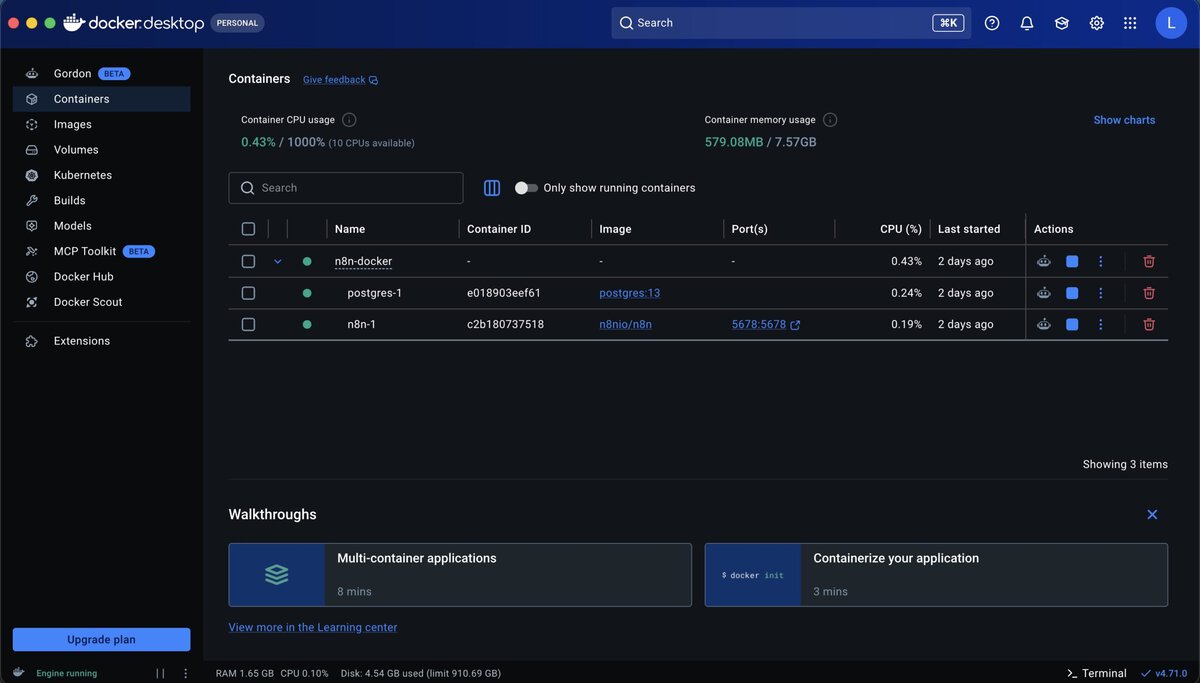
n8n-local. Im Terminal:
docker-compose.yml mit folgendem Inhalt. Passe das Passwort an, alles andere kann so bleiben:
docker ps prüfen ob der Container läuft.
http://localhost:5678. Du siehst den n8n-Login-Screen. Melde dich mit admin und dem Passwort aus der docker-compose.yml an.
http://localhost:5678 erreichbar. n8n speichert Workflows, Credentials und Einstellungen im Docker-Volume n8n_data — auch nach einem Neustart.
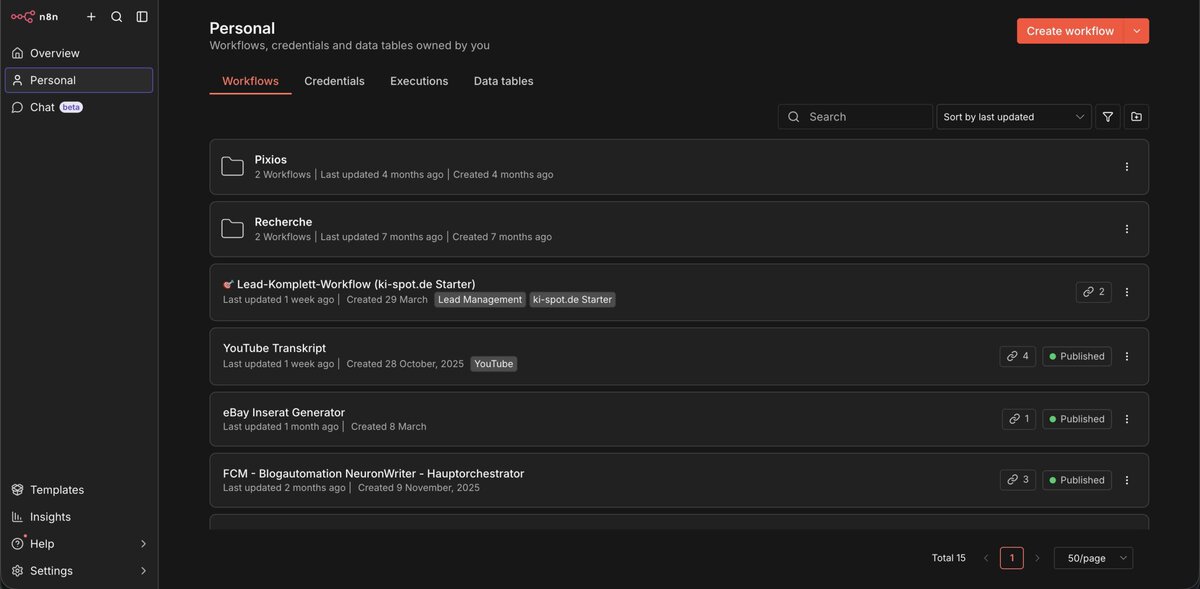
docker compose up -d: n8n startendocker compose down: n8n stoppendocker compose logs n8n: Logs anzeigen (bei Problemen)docker ps: laufende Container prüfendocker stats: CPU- und RAM-Auslastung beobachten
npx n8n startet eine lokale Instanz ohne Container, gut zum schnellen Ausprobieren. Für einen dauerhaften Betrieb braucht es zusätzlich einen Process-Manager wie pm2, damit n8n nach einem Neustart automatisch wieder hochfährt. Docker bleibt trotzdem die robustere Wahl für produktive Setups, weil Updates und Abhängigkeiten sauberer gekapselt sind.
Option B: n8n auf einem Server (Hetzner) deployen
Wer n8n produktiv 24/7 betreiben will, mit eigener Domain und DSGVO-konform auf EU-Servern, kommt um einen VPS nicht herum. Die Cloud-Version ist bequem, aber wer volle Kontrolle über Daten und keine Execution-Limits will, hostet selbst. Für DACH-Nutzer ist Hetzner die naheliegendste Wahl: Rechenzentren in Nürnberg, Falkenstein und Helsinki, transparente Preise, gute Dokumentation.
- Hetzner-Account (hetzner.com, kostenfrei anlegen)
- Eine eigene Domain (für SSL wird sie benötigt)
- SSH-Client: Terminal auf Mac/Linux, Windows Terminal oder PuTTY auf Windows
- Ca. 30–45 Minuten Zeit beim ersten Setup
/opt/n8n):
n8n.meinedomain.de → IP deines Hetzner-Servers. Warte ca. 5–30 Minuten auf DNS-Propagation (prüfen mit ping n8n.meinedomain.de). Dann auf dem Server:
https://n8n.meinedomain.de erreichbar.
https://n8n.meinedomain.de erreichbar, mit gültigem SSL-Zertifikat und bereit für produktive Workflows.
Wie Caddy das SSL-Zertifikat automatisch verwaltet
SSL-Zertifikate waren jahrelang das größte Hindernis bei selbst gehosteten Diensten. Manuell beantragen, alle 90 Tage erneuern, Nginx-Config anpassen. Caddy löst das vollständig automatisch.
So funktioniert der Datenfluss mit Caddy:
Caddy erkennt anhand des Domainnamens im Caddyfile, dass ein Zertifikat benötigt wird, fragt es automatisch bei Let’s Encrypt an und erneuert es selbstständig. Du musst nichts konfigurieren, nichts manuell erneuern.
Wer bereits Nginx oder Traefik kennt, kann diese stattdessen nutzen. Das Prinzip ist identisch: Reverse Proxy leitet HTTPS-Traffic an den n8n-Container auf Port 5678 weiter. Caddy ist für diesen Anwendungsfall schlicht am schnellsten eingerichtet.
n8n.meinedomain.de. Das hält n8n sauber von anderen Diensten auf derselben Domain getrennt. Wer n8n auf der Root-Domain betreiben will, ändert nur die erste Zeile im Caddyfile.
Backups, Updates und laufende Wartung
Self-Hosting bedeutet Eigenverantwortung. Wer das ignoriert, riskiert Datenverlust. Die gute Nachricht: der Aufwand ist nach dem ersten Setup gering.
n8n aktualisieren
Im Ordner mit der docker-compose.yml diese drei Befehle ausführen:
Das lädt das aktuellste n8n-Image, stoppt den Container kurz und startet ihn neu. Alle Daten im Volume bleiben erhalten. Updates empfehle ich monatlich oder bei sicherheitsrelevanten Releases sofort einzuspielen.
Backup der Workflows und Daten
n8n speichert alle Workflows, Credentials und Ausführungs-Logs in einem Docker-Volume. Der folgende Befehl erstellt ein datiertes Tar-Archiv davon:
n8n_data hängt vom Namen des Ordners ab, in dem die docker-compose.yml liegt. Docker setzt automatisch den Ordnernamen als Prefix. Im Ordner /opt/n8n heißt das Volume also n8n_n8n_data. Den genauen Namen prüfen mit docker volume ls.
Auf einem Server empfehle ich, diesen Befehl per Cronjob täglich auszuführen:
Das Archiv landet täglich um 3:00 Uhr im Ordner /opt/n8n/backup/. Für externe Redundanz empfehle ich zusätzlich, das Archiv auf eine Hetzner-Storage-Box oder Backblaze-B2 zu übertragen.
Wann brauchst du Queue Mode?
Die Standard-Installation aus Option A und B reicht für die meisten Selbstständigen und kleinen Teams völlig aus. Bei vielen parallelen Workflow-Ausführungen oder rechenintensiven KI-Agenten stößt eine einzelne n8n-Instanz aber an Grenzen. Dafür gibt es den Queue Mode.
Wie Queue Mode funktioniert
Im Queue Mode übernimmt die zentrale n8n-Instanz nur noch die Weboberfläche und die Webhook-Annahme. Ausführungen landen stattdessen in einer Warteschlange auf Basis von Redis. Separate Worker-Container holen sich Aufgaben aus dieser Warteschlange und arbeiten sie ab, parallel, mit mehreren Workern gleichzeitig, wenn nötig.
Die docker-compose.yml erweitert sich dafür um einen Redis-Dienst und mindestens einen Worker-Service:
Die Haupt-Instanz braucht dieselbe EXECUTIONS_MODE=queue-Variable. Mit docker compose up -d --scale n8n-worker=3 lassen sich mehrere Worker gleichzeitig starten, ohne die Konfiguration mehrfach zu duplizieren.
Welche Fehler passieren beim Self-Hosting am häufigsten?
Hier sind die fünf Probleme, die immer wieder auftauchen, mit konkreten Diagnoseschritten.
Diagnose: docker compose logs n8n ausführen und die Fehlermeldung lesen.
Häufigste Ursachen: Falsche Einrückung in der docker-compose.yml (YAML ist leerzeichen-sensitiv, keine Tabs), Port 5678 wird bereits von einem anderen Prozess belegt (lsof -i :5678 zum Prüfen), unzureichende Schreibrechte auf dem Volume-Verzeichnis.
Checkliste in dieser Reihenfolge:
- Container läuft:
docker pszeigt n8n mit Status „Up“ - DNS propagiert:
ping n8n.meinedomain.degibt die Hetzner-IP zurück - Hetzner-Firewall: Port 80 und 443 für eingehenden Traffic freigegeben
- Caddy-Logs:
docker compose logs caddyauf SSL- oder Routing-Fehler prüfen
Ursache: Let’s Encrypt braucht Port 80 für die Domain-Validierung. Wenn Port 80 geblockt ist oder der DNS-Eintrag noch nicht propagiert hat, schlägt die Zertifikatsanfrage fehl.
Lösung: Caddy versucht es automatisch erneut. docker compose logs caddy zeigt den genauen Fehler. Rate-Limits bei Let’s Encrypt: maximal 5 fehlgeschlagene Versuche pro Domain und Stunde.
Ursache: Sehr selten, kommt aber bei Major-Version-Sprüngen vor.
Lösung: Vor jedem Update die Release Notes auf Breaking Changes prüfen. Das Changelog ist in der n8n-Dokumentation auf docs.n8n.io einsehbar. Bei komplexen Problemen hilft das Community-Forum auf community.n8n.io. Vor Major-Updates immer ein Volume-Backup anlegen.
Symptom: n8n startet, stürzt aber bei Ausführungen ab oder reagiert sehr langsam. docker stats zeigt dauerhaft hohe RAM-Auslastung.
Lösung: n8n braucht mindestens 1 GB RAM, bei parallelen Ausführungen oder KI-Agenten besser 2 GB. Der Hetzner CX22 mit 4 GB reicht für die meisten Produktiv-Setups. Bei Engpässen auf CX32 (4 vCPUs, 8 GB RAM) upgraden.
Was kostet self-hosted n8n im Vergleich zur Cloud?
| Option | Monatliche Kosten | Execution-Limit | Bemerkung |
|---|---|---|---|
| Lokal (Docker) | 0 € | Keine | Nur wenn PC läuft, keine Webhooks ohne Tunnel |
| Hetzner CX22 | ~4 € | Keine | 2 vCPUs, 4 GB RAM, 40 GB SSD, EU-Server |
| Hostinger KVM 1 | ~6 € | Keine | n8n vorinstalliert (Marketplace), 4 GB RAM |
| n8n Cloud Starter | 20 € | 2.500/Mo | US-Server, kein technischer Setup-Aufwand |
| n8n Cloud Pro | 50 € | 10.000/Mo | US-Server, erweiterte Features, n8n-Support |
Preise ca. Stand Mai 2026. Hetzner-Preise ohne Traffic-Kosten (erste 20 TB/Monat inklusive).
Wer 500 Workflow-Ausführungen pro Tag braucht, also rund 15.000 im Monat, würde mit der n8n-Cloud auf dem Pro-Plan landen. Auf Hetzner läuft dieselbe Last für 4 Euro im Monat. Selbst wer nur 3.000 Ausführungen pro Monat hat, spart mit Self-Hosting 16 Euro monatlich. Das sind knapp 200 Euro im Jahr.
- Einsteiger und Tester: Lokal mit Docker starten, Hetzner-Server später dazunehmen
- Freelancer und KMU: Hetzner CX22, DSGVO-konform, skalierbar auf CX32
- Keine Zeit für DevOps: n8n Cloud Starter als schnellen Einstieg
Wer n8n zuerst ohne eigenen Server testen möchte: n8n 14 Tage kostenlos ausprobieren. Danach lässt sich die Instanz als JSON-Export übernehmen und auf einem eigenen Server weiterführen.
n8n ist eingerichtet — was als nächstes?
Häufig gestellte Fragen
Brauche ich Linux-Kenntnisse für n8n Self-Hosting?
Für die lokale Docker-Variante braucht man keine Linux-Kenntnisse. Docker Desktop läuft auf Mac und Windows mit grafischer Oberfläche. Für den Server-Betrieb auf Hetzner sind Grundkenntnisse in der Kommandozeile hilfreich, aber die Befehle in dieser Anleitung sind vollständig und ohne Vorkenntnisse ausführbar. Copy‑Paste reicht.
Verliere ich meine Workflows beim Update?
Nein, solange das Docker-Volume erhalten bleibt. docker compose pull und docker compose up -d aktualisieren nur das Image; das Volume mit allen Workflows, Credentials und Einstellungen bleibt unberührt. Zur Sicherheit vor Major‑Updates trotzdem ein Volume‑Backup empfohlen.
Kann ich self-hosted n8n mit der n8n Cloud synchronisieren?
Nicht nativ. Workflows lassen sich manuell als JSON exportieren und in eine andere Instanz importieren. Wer mehrere Instanzen verwaltet, kann Git‑Versionskontrolle für Workflows nutzen. Das Source‑Control‑Feature ist ab der n8n Enterprise‑Version verfügbar, aber auch bei Self‑Hosted über ein Community‑Plugin möglich.
Ist n8n self-hosted DSGVO-konform?
Eine selbst gehostete n8n‑Instanz auf einem Hetzner‑Server in Deutschland oder Finnland verarbeitet Daten ausschließlich auf EU‑Servern. Das allein macht einen Workflow nicht automatisch DSGVO‑konform, aber es vermeidet den Datentransfer in die USA. Wichtig ist zudem, welche externen APIs im Workflow genutzt werden (z. B. OpenAI-Server in den USA).
Welche Ressourcen braucht n8n auf einem Server?
Für kleine bis mittlere Workloads reichen 1 vCPU und 2 GB RAM. Der Hetzner CX22 (2 vCPUs, 4 GB RAM) ist ein guter Startpunkt mit Reserve. Bei vielen parallelen Ausführungen oder komplexen KI‑Agenten empfiehlt sich CX32 (4 vCPUs, 8 GB RAM). Speicherverbrauch mit docker stats im Blick behalten.
Funktioniert n8n lokal auch offline?
Ja. n8n selbst läuft vollständig offline. Workflows, die externe APIs aufrufen (OpenAI, Google etc.), brauchen natürlich Internet. Rein lokale Workflows (Datei‑Transformationen, Berechnungen, lokale DB‑Abfragen) funktionieren ohne Verbindung.
Kann ich n8n auf einem Raspberry Pi 4 hosten?
Ja. n8n läuft auf einem Raspberry Pi 4 mit 4 GB RAM. Das Docker‑Image unterstützt ARM64 nativ (docker.n8n.io/n8nio/n8n wird für amd64 und arm64 gebaut). Performance reicht für persönliche Workflows; für produktive Setups mit vielen parallelen Ausführungen ist ein VPS wie Hetzner zuverlässiger (konstantere Verfügbarkeit, kein SD‑Karten‑Verschleiß, kein Stromausfall‑Risiko).
Welche Lizenz hat n8n?
n8n Community Edition ist kostenlos selbst hostbar unter der Sustainable Use License, einem Fair-Code-Modell, kein vollständiges Open Source. Eigene Automatisierungen und Kundenprojekte sind uneingeschränkt erlaubt, nur die Weitervermarktung als eigener gehosteter n8n-Dienst ist ausgeschlossen. Enterprise-Features wie Source Control oder erweiterte Berechtigungen brauchen eine kostenpflichtige Lizenz.