
Nodes sind die Bausteine jedes n8n-Workflows. Wer sie kennt, baut schneller, denkt klarer und braucht keine fertigen Vorlagen mehr. In diesem Artikel erkläre ich dir die wichtigsten Nodes Schritt für Schritt.
Ein Node ist ein einzelner Baustein in einem n8n-Workflow. Er empfängt Daten, verarbeitet sie und gibt das Ergebnis weiter. Die drei wichtigsten Nodes für den Einstieg:
- Schedule Trigger — startet den Workflow automatisch zu einem festgelegten Zeitpunkt
- HTTP Request — verbindet n8n mit beliebigen APIs ohne eigenen Connector
- IF — teilt den Datenfluss je nach Bedingung in zwei Pfade auf
Inhaltsverzeichnis
Was sind n8n Nodes?
Stell dir einen n8n-Workflow wie eine Fabrikhalle vor. Jede Maschine hat eine klare Aufgabe: Eine bohrt, eine schleift, eine lackiert. Nodes funktionieren genauso. Jeder Node macht genau eine Sache, gibt das Ergebnis weiter, und der nächste Node arbeitet damit weiter.
Technisch gesehen empfängt ein Node ein oder mehrere Items (JSON-Objekte), verarbeitet sie und gibt neue Items aus. Diese Items fließen von Node zu Node durch den Workflow, bis der letzte Node das Endergebnis ausgibt.
Das Input-Verarbeitung-Output-Prinzip gilt für jeden Node, egal ob du eine E-Mail sendest, eine API aufrufst oder eine Bedingung prüfst. Das macht n8n so intuitiv: Du siehst immer genau, was rein- und was rausgeht.
Welche Node-Typen gibt es?
n8n unterteilt alle Nodes in drei Hauptkategorien. Wenn du das verstehst, findest du den richtigen Node immer schnell.
Trigger Nodes
Starten den Workflow. Kein Trigger, kein Workflow. Beispiele: Schedule Trigger, Webhook, Gmail Trigger.
Action Nodes
Führen eine Aktion aus oder holen Daten. Beispiele: Gmail (senden), Google Sheets, OpenAI, Notion.
Helper / Logic Nodes
Steuern den Datenfluss: IF, Switch, Merge, Set. Kein API-Aufruf, reine Logik.
Core Nodes
Von n8n selbst gepflegt: HTTP Request, Code, Webhook, Schedule. Immer verfügbar, immer aktuell.
Daneben gibt es noch Community Nodes: Erweiterungen von Dritten, die du in den n8n-Einstellungen installieren kannst. Die Qualität variiert, aber für Nischen-Integrationen sind sie Gold wert.
Die 15 wichtigsten n8n Nodes erklärt
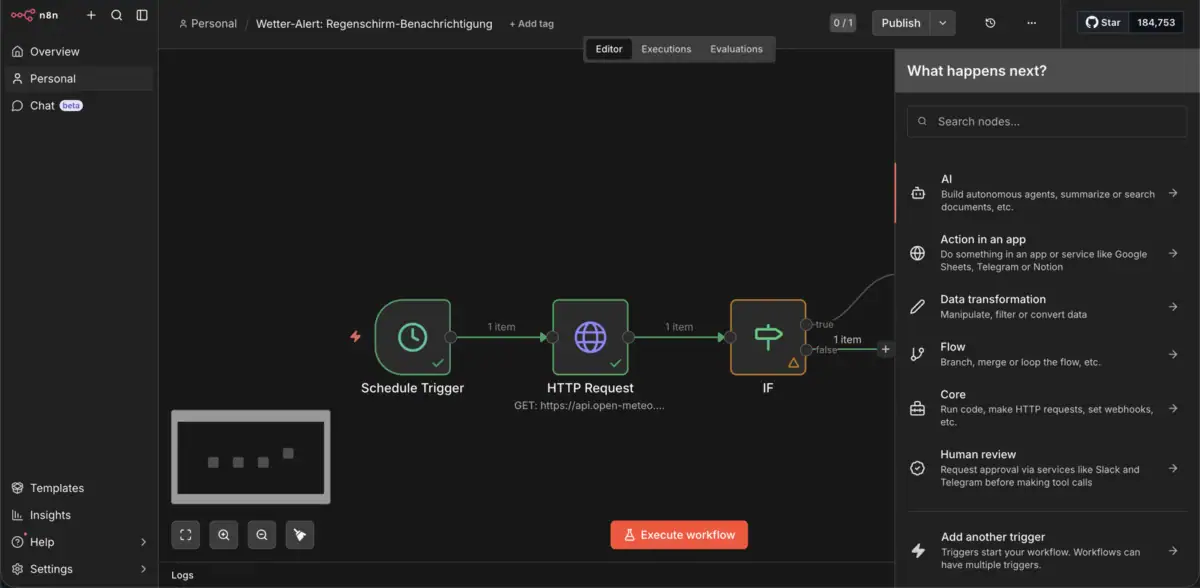
Hier sind die Nodes, die in den meisten Workflows auftauchen. Klappe den jeweiligen Node auf, um Details zu sehen.
Trigger Nodes
Schedule Trigger Trigger
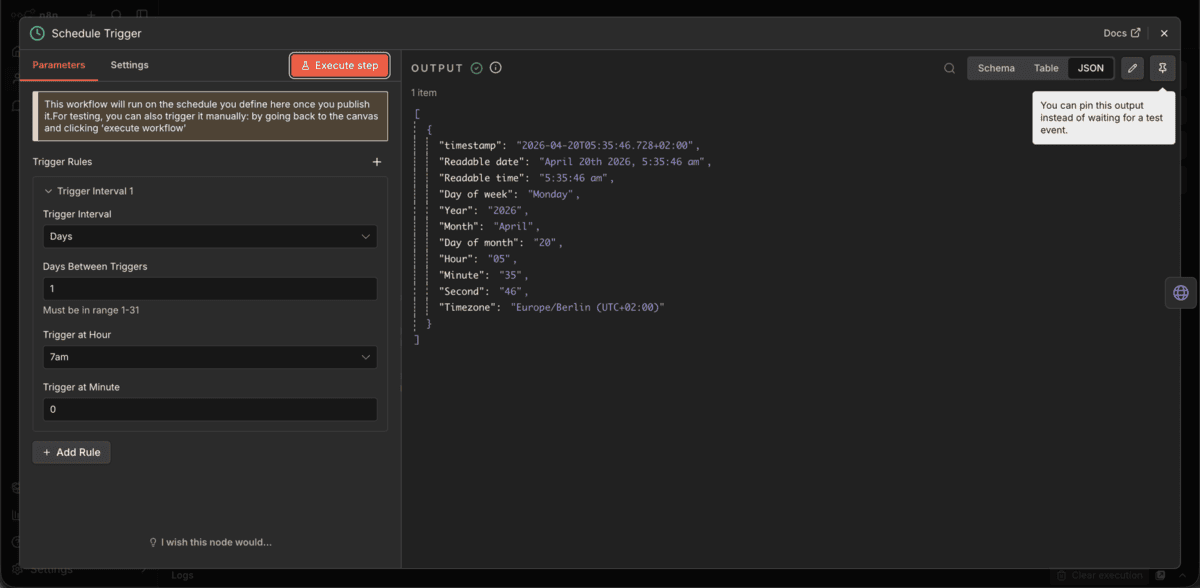
Was er macht: Startet den Workflow automatisch nach einem Zeitplan. Ähnlich wie ein Cron-Job.
Wann einsetzen: Immer wenn etwas regelmäßig passieren soll. Tägliche Reports, stündliche Datenchecks, wöchentliche Newsletter.
Konfiguration: Du wählst Intervall (Minuten, Stunden, Tage) oder gibst einen Cron-Ausdruck ein. Keine Inputs nötig, der Node startet alles.
Webhook Trigger
Was er macht: n8n wartet auf eine HTTP-Anfrage von einem anderen System und startet bei Eingang automatisch.
Wann einsetzen: Wenn ein externes Tool (Typeform, Stripe, GitHub) deinen Workflow auslösen soll. Du gibst der anderen App die n8n-Webhook-URL.
Besonderheit: Gibt es in zwei Modi — Test (wartet einmalig) und Production (dauerhaft aktiv).
Error Trigger Trigger
Was er macht: Startet einen separaten Fehler-Workflow, wenn ein anderer Workflow fehlschlägt.
Wann einsetzen: Für Monitoring und Alerting. Klassisches Setup: Error Trigger → Gmail → „Workflow X ist fehlgeschlagen“. Unverzichtbar im Produktivbetrieb.
Action Nodes
HTTP Request Action
Was er macht: Sendet eine HTTP-Anfrage an eine beliebige URL. GET, POST, PUT, DELETE — alles möglich.
Wann einsetzen: Immer wenn es keinen fertigen n8n-Node für einen Dienst gibt, aber eine API existiert. Das ist der universellste Node überhaupt.
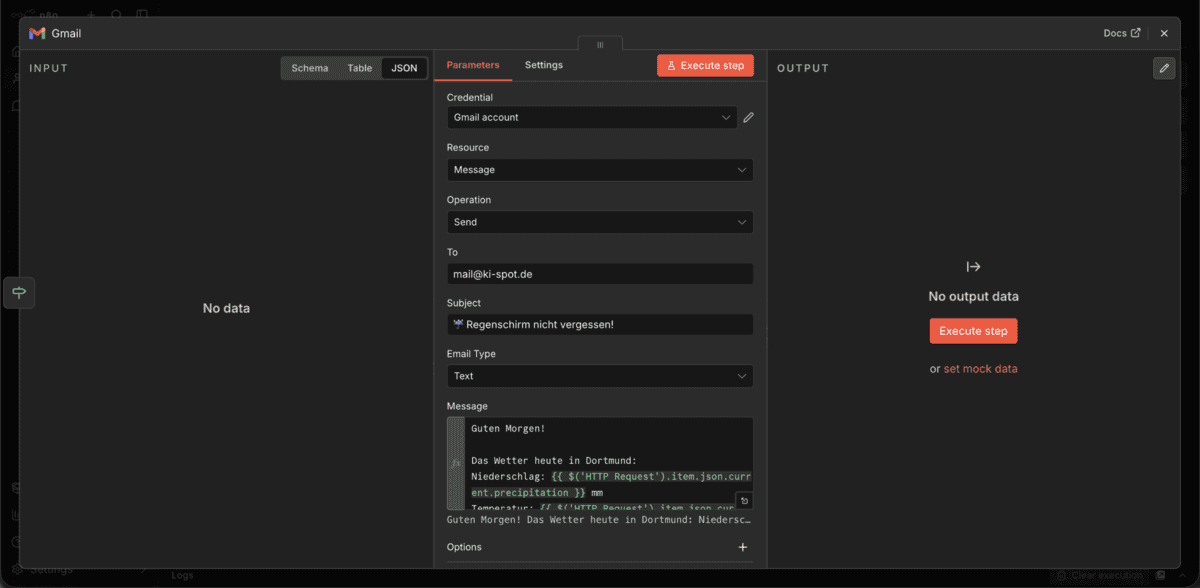
Gmail Action
Was er macht: Sendet E-Mails über ein Gmail-Konto oder liest eingegangene E-Mails.
Wann einsetzen: Für automatische Benachrichtigungen, Reports, Bestätigungs-E-Mails. Benötigt OAuth2-Verbindung mit deinem Google-Konto.
Google Sheets Action
Was er macht: Liest, schreibt, aktualisiert und löscht Zeilen in Google Sheets.
Wann einsetzen: Google Sheets fungiert oft als einfache Datenbank für n8n-Workflows. Leads sammeln, Status tracken, Reports ausgeben.
OpenAI Action
Was er macht: Sendet Prompts an OpenAI-Modelle (GPT-4o, GPT-4o-mini) und empfängt die Antwort.
Wann einsetzen: Text klassifizieren, zusammenfassen, generieren, übersetzen. Benötigt einen API-Key von OpenAI.
AI Agent Action
Was er macht: Baut einen vollwertigen KI-Agenten, der eigenständig Tools aufrufen und mehrere Schritte planen kann.
Wann einsetzen: Wenn einfache Prompt-Antworten nicht reichen und der Agent selbst entscheiden soll, welche Tools er nutzt. Der leistungsstärkste KI-Node in n8n.
Mehr zum AI Agent Node im Artikel n8n KI-Agenten bauen.
Slack Action
Was er macht: Sendet Nachrichten in Slack-Channels oder Direktnachrichten.
Wann einsetzen: Team-Benachrichtigungen, Status-Updates, Fehler-Alerts direkt in deinen Arbeits-Channel.
Notion Action
Was er macht: Erstellt, liest und aktualisiert Seiten und Datenbankeinträge in Notion.
Wann einsetzen: Content-Planung in Notion automatisieren, neue Leads als Datenbankeinträge anlegen, Recherche-Ergebnisse strukturiert ablegen.
Helper / Logic Nodes
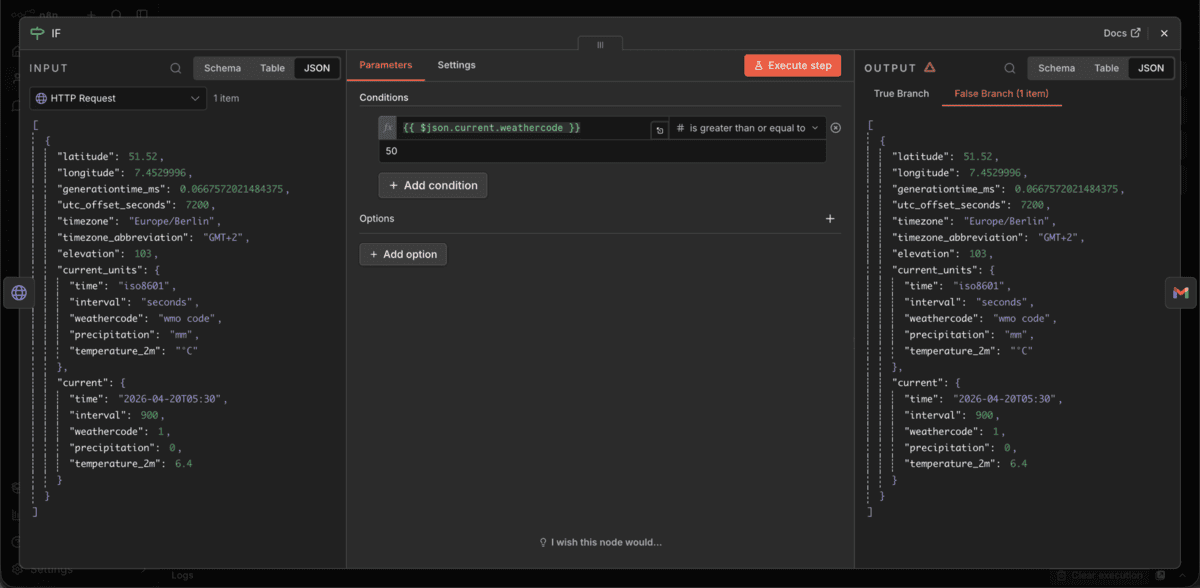
IF Logic
Was er macht: Prüft eine Bedingung und teilt den Datenfluss in zwei Pfade: true und false.
Wann einsetzen: Für einfaches Entweder-oder. Beispiel: „Wenn der Status ‚Fehler‘ ist, sende eine Mail. Sonst nichts tun.“
Switch Logic
Was er macht: Wie IF, aber mit mehr als zwei Ausgängen. Teilt in bis zu 25+ Pfade je nach Wert.
Wann einsetzen: Wenn du nach Kategorie, Typ oder Priorität unterschiedlich reagieren musst.
Merge Logic
Was er macht: Führt mehrere parallele Datenströme wieder zusammen.
Wann einsetzen: Nach parallelen API-Anfragen — du schickst drei Anfragen gleichzeitig los und wartest, bis alle geantwortet haben.
Set Logic
Was er macht: Fügt neue Felder zu einem Item hinzu, überschreibt bestehende oder entfernt nicht benötigte Felder.
Wann einsetzen: Daten aufräumen und umstrukturieren, bevor sie an den nächsten Node weitergehen. Einer der am häufigsten genutzten Nodes überhaupt.
Code Logic
Was er macht: Führt beliebigen JavaScript- oder Python-Code aus.
Wann einsetzen: Wenn kein Standard-Node das kann, was du brauchst. Mehr dazu im Abschnitt „Code Node“ weiter unten.
Nodes verbinden: So fließen Daten durch deinen Workflow
Verstehen, wie Daten fließen, ist die halbe Miete in n8n. Jeder Node gibt ein Array von Items aus. Der nächste Node empfängt dieses Array und arbeitet damit.
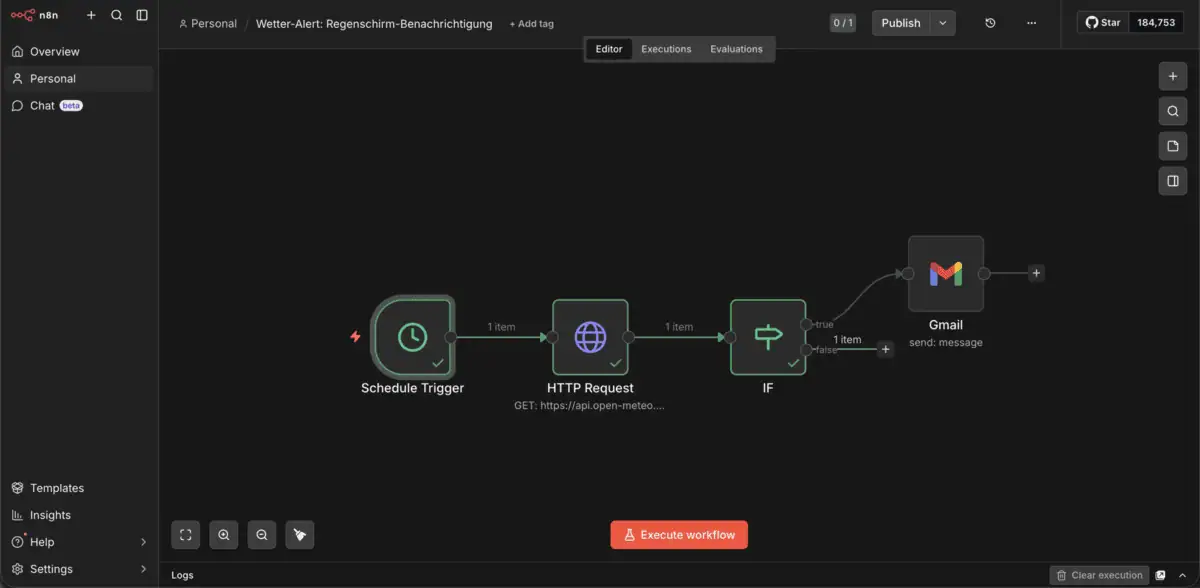
Hier ein praktisches Beispiel: Ein Workflow der täglich eine Wetter-API abfragt und bei Regen eine E-Mail schickt.
So fließen die Daten:
- Schedule Trigger startet um 7 Uhr und gibt ein leeres Item aus.
- HTTP Request fragt die Wetter-API ab und gibt die Antwort als JSON zurück.
- IF prüft: Ist
weather == "rain"? Wenn ja, geht das Item weiter zum Gmail-Node. - Gmail sendet die E-Mail mit den Wetterdaten aus dem vorherigen Item.
HTTP Request Node: Die Universalwaffe
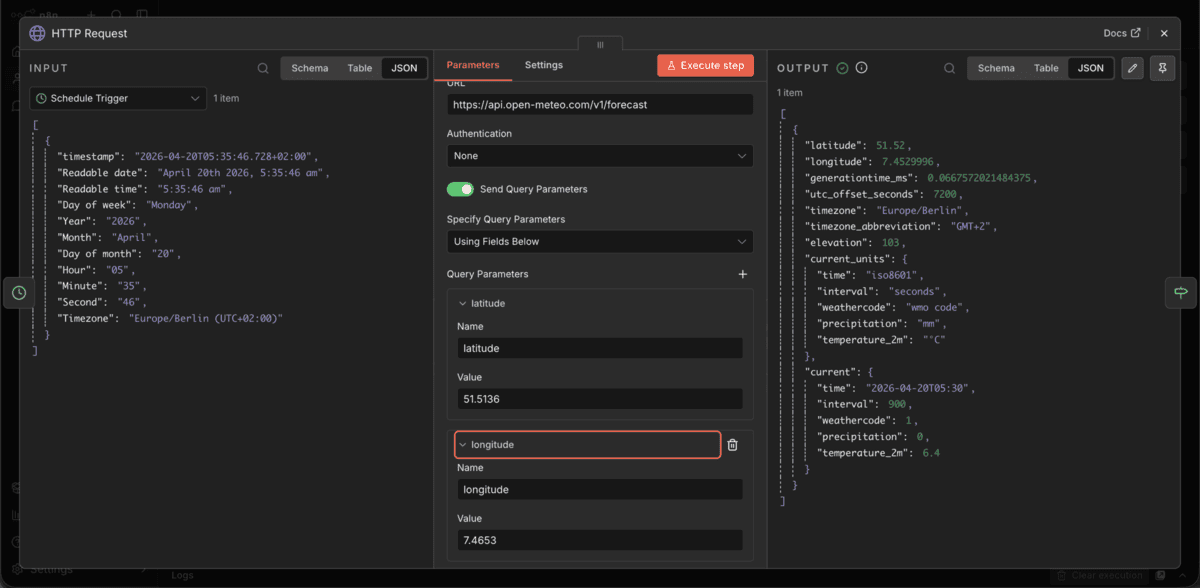
Wenn n8n keinen fertigen Node für einen Dienst hat, aber der Dienst eine API anbietet, ist der HTTP Request Node dein bester Freund. Das gilt für die große Mehrheit aller Web-Dienste.
n8n hat aktuell über 500 native Integrationen. Aber allein auf RapidAPI gibt es mehr als 40.000 APIs. Die Lücke füllt der HTTP Request Node.
Konfiguration in 3 Schritten
- URL — die API-Adresse eintippen
- Method — GET (Daten holen), POST (Daten senden), PUT/PATCH (aktualisieren), DELETE
- Authentication — API-Key im Header, Bearer Token oder Basic Auth
Optional kannst du Query-Parameter, Request-Body und Header konfigurieren. Für 80% aller APIs reichen URL, Method und Authentication völlig aus.
Mehr zu n8n und externen APIs findest du im Artikel n8n Anleitung für Anfänger.
Code Node: Wenn Standard-Nodes nicht reichen
Manchmal braucht man einfach mehr Flexibilität als ein Node bieten kann. Genau dafür ist der Code Node da. Du schreibst JavaScript oder Python direkt in n8n.
Typische Einsatzbereiche:
- Komplexe Datentransformationen (Arrays umstrukturieren, Strings verarbeiten)
- Berechnungen mit mehreren Items gleichzeitig
- Reguläre Ausdrücke anwenden
- Datum/Zeit-Logik die über den Date & Time Node hinausgeht
Ein einfaches Beispiel: Du hast eine Liste von E-Mail-Adressen und willst alle doppelten Einträge entfernen.
const emails = $input.all();
const seen = new Set();
const unique = emails.filter(item => {
const email = item.json.email;
if (seen.has(email)) return false;
seen.add(email);
return true;
});
return unique;
Weiter im n8n-Guide
Häufige Fragen zu n8n Nodes
Was ist der Unterschied zwischen Core Nodes und App Nodes?
Core Nodes (Schedule Trigger, HTTP Request, Code, Webhook, IF, Set) werden direkt von n8n entwickelt und sind in jeder Installation verfügbar. App Nodes sind Integrationen für spezifische Dienste wie Gmail, Slack oder Notion und erfordern eine Authentifizierung mit dem jeweiligen Dienst.
Kann ich eigene Nodes erstellen?
Ja. n8n bietet eine Node-Entwicklungs-API, mit der du eigene Nodes als npm-Paket veröffentlichen kannst. Diese erscheinen dann als Community Nodes und können von anderen installiert werden. Für die meisten Anwendungsfälle reicht aber der HTTP Request Node völlig aus.
Was ist der Unterschied zwischen IF Node und Switch Node?
Der IF Node hat zwei Ausgänge: true und false. Der Switch Node hat beliebig viele Ausgänge, die du nach Bedingungen definierst. Für Entweder-oder-Entscheidungen nimmst du IF. Wenn du nach Kategorie aufteilen willst (z. B. fünf verschiedene Sprachen), nimm Switch.
Wie funktionieren Community Nodes?
Community Nodes installierst du unter Settings → Community Nodes → Install. Du gibst den npm-Paketnamen ein und n8n lädt das Paket. Nach einem Neustart erscheint der Node in der Canvas. Wichtig: Prüfe die Vertrauenswürdigkeit des Pakets auf npmjs.com, bevor du es installierst.
Kann ich in einem Node auf Daten früherer Nodes zugreifen?
Ja. Mit der Syntax {{ $(‚Node Name‘).item.json.feldname }} kannst du auf die Ausgabe eines beliebigen früheren Nodes zugreifen, nicht nur des direkt vorherigen. Das ist besonders nützlich, wenn ein Helper-Node wie IF den Datenfluss unterbricht.
Wie viele Nodes kann ein Workflow haben?
Technisch gibt es kein festgelegtes Limit. In der Praxis werden Workflows ab 50–100 Nodes unübersichtlich. Besser: Komplexe Prozesse in mehrere kleinere Workflows aufteilen, die sich per HTTP Request gegenseitig auslösen.