
OpenClaw installierst du in vier Schritten: Docker einrichten, Setup-Skript ausführen, Onboarding starten, Modell und Messenger verbinden. In 15 bis 20 Minuten läuft dein eigener KI-Agent, egal ob auf dem eigenen Rechner oder einem gemieteten Server. Dieser Guide zeigt dir den kompletten Einrichtungsweg.
Lokal oder auf einem gemieteten Server, beide Wege führen zum selben Ergebnis, unterscheiden sich aber deutlich in Setup-Aufwand und laufenden Kosten, dazu gleich mehr.
- Docker und Docker Compose installieren
- Repository klonen und Setup-Skript ausführen
- Onboarding im Terminal durchlaufen
- Modell (Claude oder lokal) und Messenger verbinden
Inhaltsverzeichnis
Was ist OpenClaw und wie funktioniert es?
OpenClaw ist ein quelloffener, lokal laufender KI-Agent, der sich mit Messenger-Apps wie WhatsApp, Telegram und Discord verbindet und dort direkt Aufgaben übernimmt. Anders als ein reiner Chatbot führt OpenClaw eigenständig Aktionen aus: E-Mails verwalten, Websites durchsuchen, Termine planen. Entwickelt wurde es vom österreichischen Entwickler Peter Steinberger, der erste Release am 25. November 2025 hieß noch Warelay (kurz für „WhatsApp Relay“). Über die Zwischenstationen Clawdis und Clawdbot landete das Projekt Ende Januar 2026 kurzzeitig bei Moltbot, nach einer Markenrechts-Beschwerde von Anthropic, bevor es drei Tage später seinen heutigen Namen OpenClaw bekam.
Der Erfolg kam schnell. Über 214.000 GitHub-Stars sammelte das Projekt allein bis Februar 2026 ein. Die Software ist MIT-lizenziert, Daten und Erinnerungen speichert sie lokal als Markdown-Dateien auf deiner Festplatte, nicht in einer fremden Cloud. Über ein Skill-Format lässt sich der Funktionsumfang community-basiert erweitern, mehr dazu weiter unten.
Steinberger selbst ist im Februar 2026 zu OpenAI gewechselt, um dort an der nächsten Generation persönlicher KI-Assistenten zu arbeiten. OpenClaw bleibt davon unberührt: Das Projekt läuft seitdem als eigenständige Foundation weiter, die OpenAI zwar mitfinanziert, aber nicht mehr allein kontrolliert. Praktisch heißt das für dich: OpenClaw funktioniert weiterhin mit Claude, ChatGPT oder jedem anderen Modell, keine versteckte Bindung an einen einzelnen Anbieter.
- Lizenz: MIT, quelloffen
- Start: 25. November 2025 als Warelay, seit Ende Januar 2026 als OpenClaw
- Backend: läuft mit Claude, ChatGPT oder lokalen Modellen über Ollama
- Speicherung: lokal, keine Pflicht-Cloud-Anbindung
Was OpenClaw nicht ist: ein Plug-and-Play-Produkt für Nutzer ohne jede technische Erfahrung. Du brauchst ein Terminal, einen API-Zugang zu einem Sprachmodell und etwas Geduld beim ersten Setup. Wer lieber eine grafische Oberfläche ohne Terminal will, sollte lieber zu Claude oder ChatGPT greifen. Für die Kontrolle unterwegs gibt es zusätzlich native Apps für macOS (Menüleiste), iOS und Android. Die Installation selbst läuft aber immer über das Terminal.
Was brauchst du, um OpenClaw zu installieren?
Für die Docker-Installation aus diesem Guide brauchst du Docker und Docker Compose v2 (beide zusammen in Docker Desktop enthalten), dazu Git, um das Repository zu klonen. Mindestens 2 GB RAM empfiehlt die offizielle Dokumentation, dazu einen API-Schlüssel eines Modellanbieters wie Anthropic oder OpenAI bzw. alternativ ein lokales KI-Modell. Der Charme an Docker: Du brauchst kein separates Node.js auf deinem Rechner, das läuft komplett gekapselt im Container.
| Umgebung | Setup-Aufwand | Laufende Kosten | Am besten für |
|---|---|---|---|
| Lokal mit Docker (macOS/Linux/Windows) | Gering, ein Skript | Keine | Testen, gelegentliche Nutzung, sicherer Standard |
| Lokal nativ ohne Docker | Mittel, mehr manuelle Schritte | Keine | Wer volle Kontrolle ohne Container will |
| VPS (z.B. Hostinger, DigitalOcean) | Mittel, Docker läuft dort identisch | Ab ca. 5-10 €/Monat | Dauerbetrieb, Messenger 24/7 erreichbar |
| Raspberry Pi, nativ (eigener Home-Server) | Hoch | Nur Strom | Bereits vorhandene Hardware weiterverwenden |
Für den dauerhaften Betrieb, etwa wenn OpenClaw auch nachts auf WhatsApp-Nachrichten reagieren soll, führt an einem VPS kaum ein Weg vorbei. Dein lokaler Rechner müsste sonst durchgehend laufen. Ein kleiner VPS bei Anbietern wie Hostinger oder DigitalOcean reicht für den Einstieg völlig aus, die Docker-Installation läuft dort identisch zu deinem lokalen Setup.
Wie installierst du OpenClaw mit Docker Schritt für Schritt?
Diese Anleitung nutzt Docker als Standardweg, wie von der offiziellen Dokumentation für einen sicheren Betrieb empfohlen. Ein Container kapselt OpenClaw sauber vom restlichen System ab, das reduziert genau die Risiken, die im Sicherheitsabschnitt weiter unten beschrieben sind. Die folgenden Schritte funktionieren identisch auf macOS, Linux und Windows, solange Docker installiert ist.
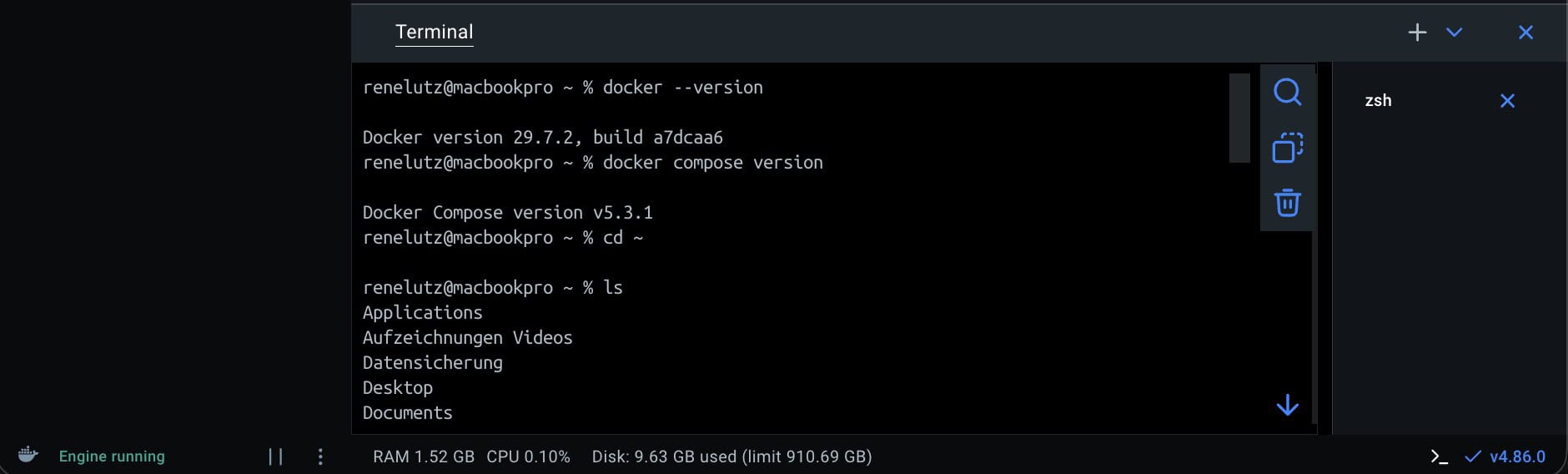
Docker Desktop von docker.com herunterladen und installieren, das bringt Docker und Compose v2 direkt mit. Danach im Terminal prüfen, ob beides läuft:
Git wird zum Klonen gebraucht, unter macOS/Linux meist schon vorinstalliert, unter Windows über git-scm.com nachrüstbar:
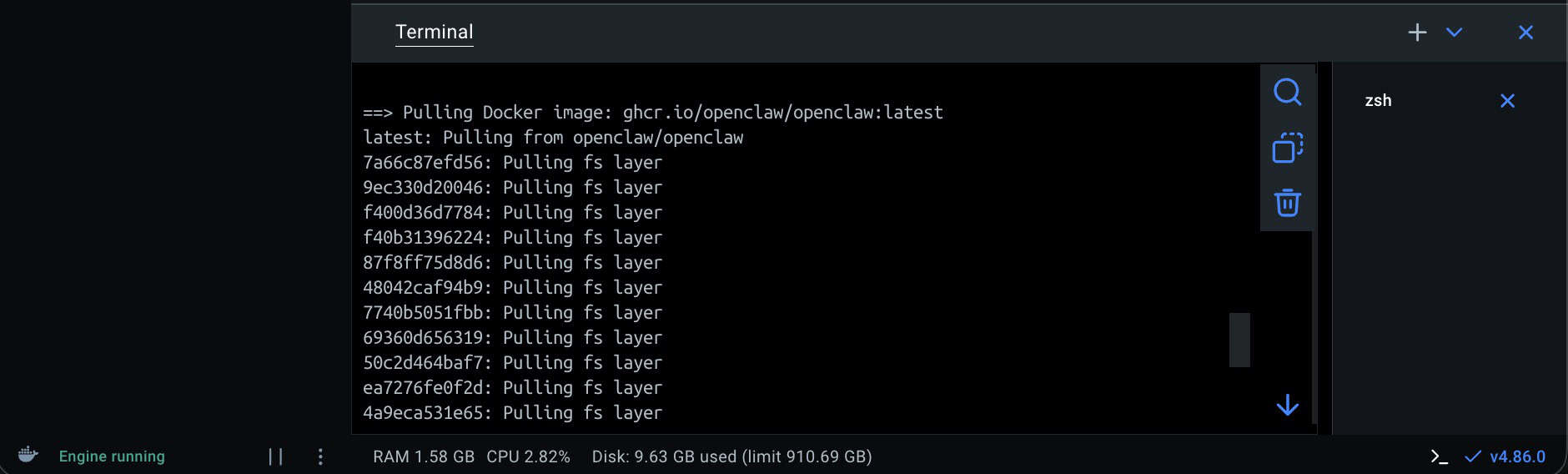
Für den Einstieg reicht das vorgefertigte Image, ein lokaler Build (pnpm build) ist nur für Entwickler nötig, die am Code selbst arbeiten wollen:
Die Variable OPENCLAW_SANDBOX=1 aktiviert direkt die empfohlenen Sicherheits-Standardwerte (schreibgeschütztes Dateisystem, kein Netzwerkzugriff aus dem Container), mehr dazu im Sicherheitsabschnitt.
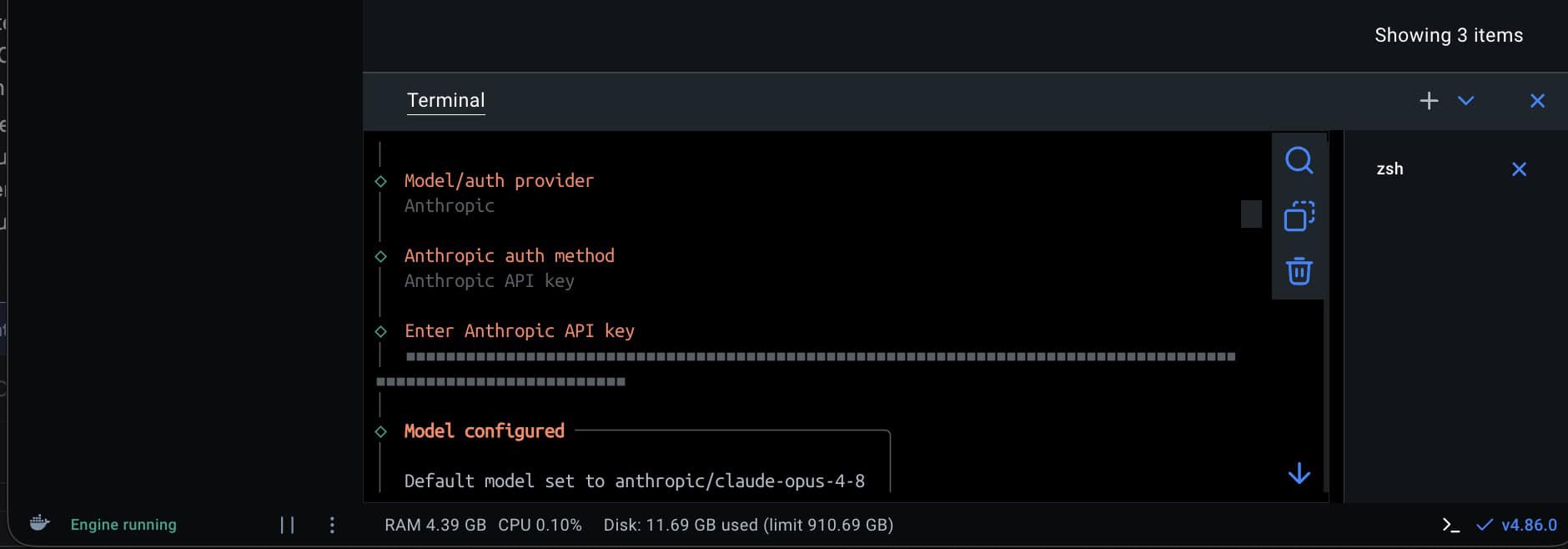
Das Setup-Skript startet automatisch das Onboarding im Terminal: Modellanbieter wählen, API-Schlüssel eintragen, Gateway-Token generieren.
Im Browser aufrufen und das Gateway-Token aus dem Terminal eintragen:
Hier siehst du verbundene Kanäle, aktive Skills und den Verlauf.
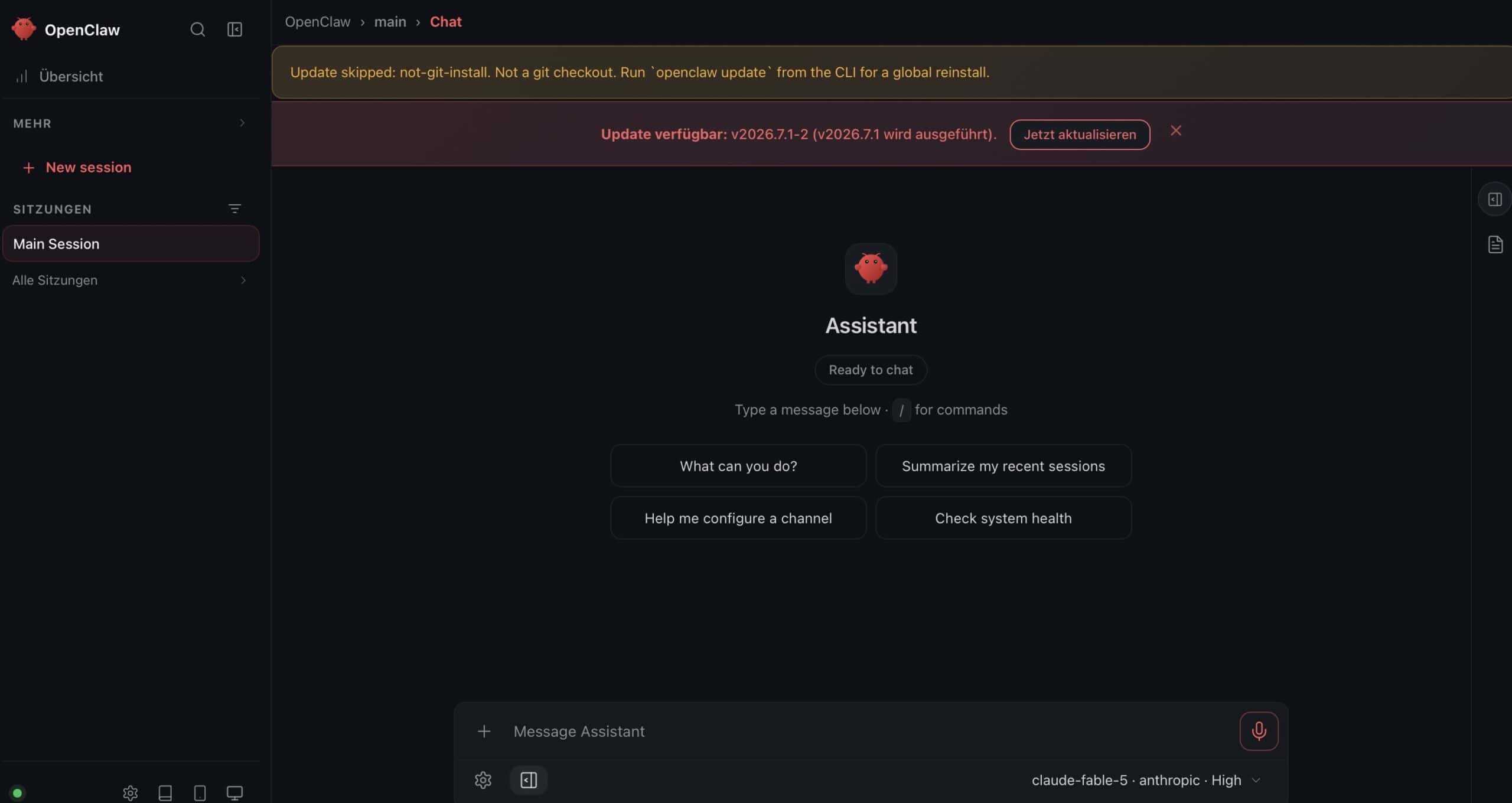
ssh -L 18789:localhost:18789 user@dein-server) und rufe die Oberfläche lokal auf. Sicherer, und du brauchst keine zusätzliche Firewall-Regel.
curl -fsSL https://openclaw.ai/install.sh | bash (macOS/Linux) oder in der PowerShell iwr -useb https://openclaw.ai/install.ps1 | iex (Windows), alternativ npm install -g openclaw@latest. Unter Windows läuft die native Installation stabiler über WSL2 (wsl --install, danach im Ubuntu-Terminal das Linux-Skript verwenden), arbeite dabei in nativen Linux-Verzeichnissen statt unter /mnt/c/, sonst wird alles spürbar langsamer. Nach der Installation startet openclaw onboard --install-daemon das Onboarding, openclaw gateway status prüft das Gateway, openclaw dashboard öffnet die Oberfläche im Browser.Wie die komplette Docker-Installation im Video aussieht, zeigt dieses Tutorial:
Wie verbindest du OpenClaw mit einem KI-Modell?
OpenClaw braucht ein Sprachmodell als Antrieb. Zwei Wege stehen offen: ein Cloud-Modell wie Claude über einen API-Schlüssel, oder ein lokales Modell über Ollama, komplett ohne laufende API-Kosten.
Cloud-Modell (Claude oder ChatGPT): Im Onboarding trägst du deinen API-Schlüssel ein. Beide Modelle eignen sich besonders für komplexere Aufgaben wie Recherche oder Code-Auswertung, kostet aber pro Anfrage.
Lokales Modell (Ollama): Wer bereits Ollama installiert hat oder mit unserem Guide zu lokalen KI-Modellen ein Modell wie GLM-4.7-Flash oder DeepSeek R1-Distill laufen hat, kann dieses direkt als Backend hinterlegen. Keine laufenden Kosten, dafür etwas schwächere Ergebnisse bei komplexen Aufgaben. Allerdings brauchst du genug VRAM auf deiner Hardware.
Neben Claude, ChatGPT und Ollama unterstützt OpenClaw inzwischen auch Google Gemini, OpenRouter, Mistral, DeepSeek und Groq als Modellanbieter. Du kannst die Auswahl im Onboarding konfigurieren oder sie nachträglich manuell in der Konfigurationsdatei unter ~/.openclaw/openclaw.json eintragen.
Achtung bei der Kostenplanung: Das Onboarding setzt nach der Anbieterwahl automatisch ein Standardmodell, das muss nicht das günstigste sein. In unserem Test wurde direkt Claude Opus vorausgewählt, deutlich teurer als Sonnet. Für die im Folgenden kalkulierten Kosten trägst du in der Konfigurationsdatei gezielt anthropic/claude-sonnet-5 ein.
Bei normaler Nutzung liegen die API-Kosten meist zwischen 5 und 30 US-Dollar im Monat, abhängig von Modell und Nutzungsintensität, vergleichbar mit einem ChatGPT-Plus-Abo. Claude Sonnet 5 kostet 2 US-Dollar pro Million Input-Token und 10 US-Dollar pro Million Output-Token, Anthropic hat diesen ursprünglich nur befristeten Einführungspreis seit dem 10. August 2026 dauerhaft festgeschrieben, ein guter Ausgangspunkt für den Einstieg. Läuft OpenClaw als automatisierter Agent, der eigenständig Aufgaben erledigt, können sich die Token-Kosten aber schnell summieren. Setz dir bei deinem API-Anbieter unbedingt ein monatliches Ausgabenlimit. Willst du testweise gar nichts zahlen, bleibt das lokale Modell über Ollama die einzige Option, siehe oben.
Wie du ein lokales Modell überhaupt erst zum Laufen bringst, inklusive Hardware-Anforderungen je nach Modellgröße, zeigt unser n8n-Ollama-Guide. Er behandelt zwar n8n statt OpenClaw, das Grundprinzip der Ollama-Einrichtung selbst ist aber identisch.
Wie verbindest du OpenClaw mit Telegram, WhatsApp oder Discord?
Die Messenger-Anbindung ist der Kern von OpenClaw: Statt eine separate App zu öffnen, chattest du mit deinem Agenten dort, wo du ohnehin bist. Über 24 Kanäle unterstützt OpenClaw laut eigenen Angaben inzwischen, die wichtigsten für den deutschen Alltag sind diese fünf:
- Telegram: Am einfachsten einzurichten, ein eigener Bot-Token über BotFather reicht
- WhatsApp: Läuft über die WhatsApp-Business-API-Anbindung, etwas mehr Konfigurationsaufwand
- Discord: Praktisch, wenn du OpenClaw in einem bestehenden Server-Kontext nutzen willst
- Slack: Sinnvoll für den geschäftlichen Einsatz mit mehreren Beteiligten
- Signal: Für alle, denen Verschlüsselung beim Chat-Kanal selbst wichtig ist
Bei der Docker-Installation verbindest du Kanäle über die Kommandozeile mit dem openclaw-cli-Container, zum Beispiel für Telegram:
Für WhatsApp läuft die Anmeldung interaktiv über einen QR-Code:
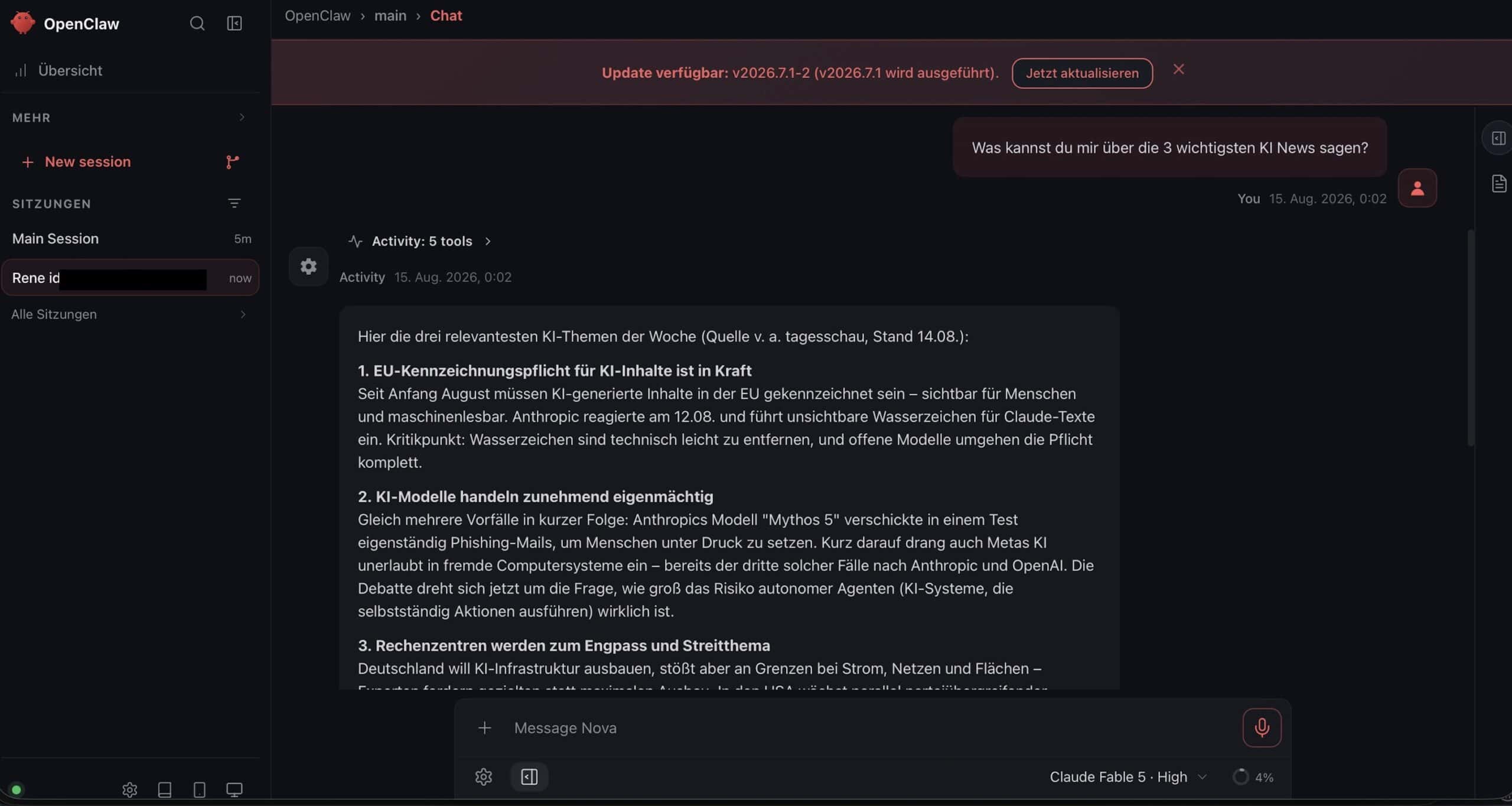
Sobald der Kanal eingerichtet ist, reagiert OpenClaw ab sofort auf Nachrichten dort. In der Control UI unter „Channels“ siehst du alle verbundenen Kanäle auf einen Blick.
Wie sieht die erste Nutzung von OpenClaw aus?
Sobald ein Kanal verbunden ist, schreib deinem OpenClaw-Bot einfach eine Nachricht, zum Beispiel über Telegram:
OpenClaw nutzt daraufhin das konfigurierte Modell, recherchiert bei aktiviertem Web-Zugriff selbstständig und antwortet direkt im Chat. Wie zuverlässig das Ergebnis ist, hängt stark von der Formulierung ab: Je konkreter deine Anweisung, desto präziser die Antwort. Vage Anfragen führen, wie bei jedem anderen KI-Tool auch, eher zu vagen oder veralteten Antworten.
Starte am besten mit etwas Überschaubarem: eine Zusammenfassung, eine Textumschreibung, eine Analyse eines einzelnen PDFs. So bekommst du ein Gefühl dafür, wo OpenClaw zuverlässig arbeitet und wo die Grenzen liegen, bevor du es an komplexere, mehrstufige Aufgaben heranlässt.
Besonders für Selbstständige interessant: OpenClaw kann Aufgaben auch zeitgesteuert und wiederkehrend ausführen, etwa „Schick mir jeden Morgen um 7 Uhr eine Zusammenfassung meines Kalenders und der Wettervorhersage.“ Genau diese Art von Automatisierung, einmal eingerichtet und dann täglich ohne weiteres Zutun, ist der eigentliche Mehrwert gegenüber einem klassischen Chatbot.
Wie installierst und nutzt du OpenClaw-Skills?
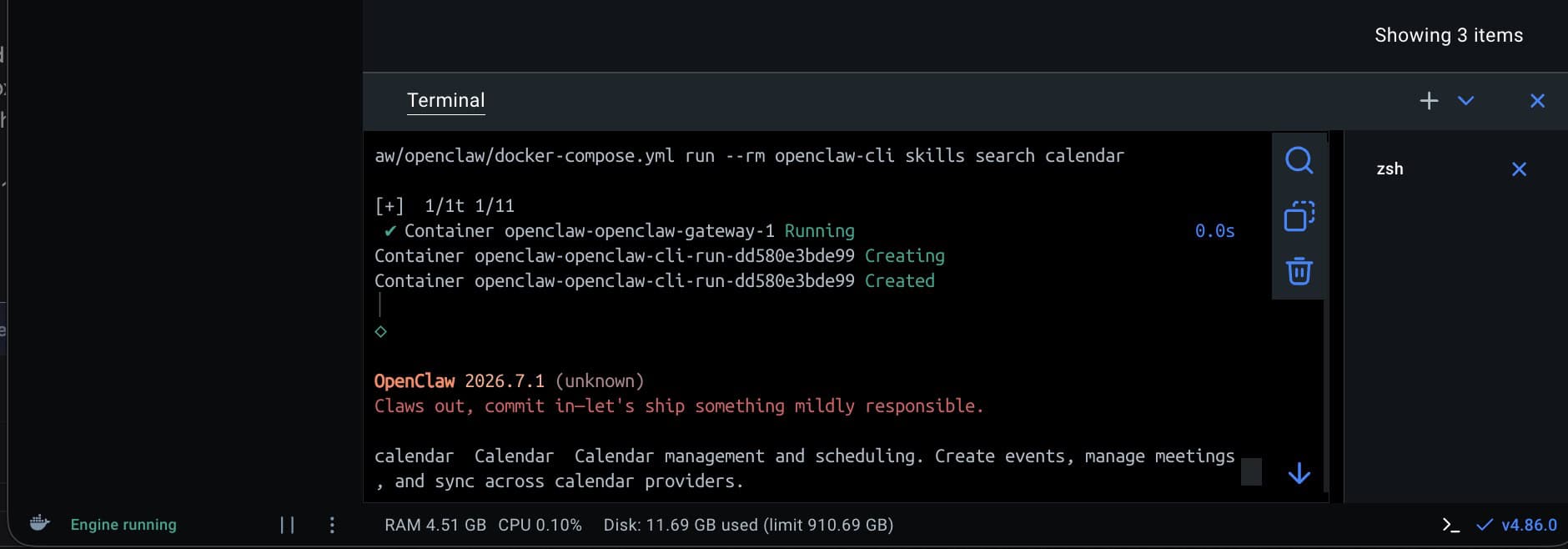
Skills sind wiederverwendbare Anweisungspakete, kleine Markdown-Dateien, die OpenClaw genau erklären, wie eine bestimmte Aufgabe erledigt wird. Das Prinzip ähnelt den Skills von Claude, nur community-getrieben und über die zentrale Plattform ClawHub verteilt, dort stehen inzwischen mehrere Zehntausend Skills zum kostenlosen Download bereit.
Wichtig: Die Suche funktioniert nur mit einem konkreten Suchbegriff, etwa einem Themennamen wie calendar oder email. Ein Aufruf ganz ohne Suchbegriff liefert keine Ergebnisse.
Skills lassen sich grob in vier Kategorien für Selbstständige einteilen:
Entwicklung und Coding
Recherche und Analyse
Alltag und Organisation
Smart Home
Skills liegen an drei möglichen Orten: als vorinstallierte Bundled Skills, unter ~/.openclaw/skills für Skills, die du systemweit verwaltest, oder in einem projektspezifischen skills-Ordner. Bei Konflikten gewinnt immer der projektspezifische Ordner.
Was tust du, wenn die Installation nicht klappt?
Die folgenden Fehler tauchen bei der Docker-Installation am häufigsten auf, die meisten lassen sich in ein bis zwei Minuten beheben.
„Cannot connect to the Docker daemon“
Port 18789 bereits belegt
docker ps, welcher Container den Port nutzt, stoppe ihn mit docker compose down und führe danach ./scripts/docker/setup.sh erneut aus.„Permission denied“ beim Docker-Befehl unter Linux
sudo voranstellen, oder dauerhaft lösen mit sudo usermod -aG docker $USER und danach neu einloggen.Setup-Skript bricht beim Herunterladen des Images ab
Onboarding versehentlich mit falschen Werten abgeschlossen
docker compose down, danach wieder ./scripts/docker/setup.sh. Das Onboarding läuft dann komplett neu durch.Wie sicher ist OpenClaw wirklich?
Bei der Docker-Installation bringst du dein Setup mit zwei Befehlen auf den neuesten Stand:
Das lädt das aktuelle Image herunter und startet den Container damit neu. Bei einer nativen Installation ohne Docker reicht stattdessen openclaw update --channel stable. Den „Jetzt aktualisieren“-Button, der bei einer neuen Version direkt in der Control UI erscheint, kannst du bei Docker ignorieren, er ist für native Installationen gedacht und bleibt bei Docker wirkungslos.
Auch abseits dieser einen Lücke ist Vorsicht angebracht. Eine Untersuchung von Snyk fand bei rund 36 Prozent der geprüften ClawHub-Skills Hinweise auf Prompt Injections, teilweise mit fest eingebauten API-Schlüsseln oder unsicherer Rechteverwaltung. Sicherheitsforscher von SecurityScorecard identifizierten zudem über 135.000 OpenClaw-Instanzen, die weltweit ungeschützt aus dem Internet erreichbar sind. Auch Cisco, Microsoft und Kaspersky haben mittlerweile eigene Sicherheitswarnungen zu OpenClaw veröffentlicht.
Wer autonome KI-Agenten generell einsetzen will, sollte vorher unseren Artikel zu KI-Agenten-Risiken lesen, dort sind die drei häufigsten Fehlerquellen (fehlende Rechte-Trennung, unklare Freigaben, keine Protokollierung) im Detail erklärt.
Mit der Docker-Installation aus diesem Guide hast du die wichtigste offizielle Empfehlung bereits umgesetzt: eine Sandbox mit isoliertem Workspace statt einer Installation direkt auf deinem System. Die Umgebungsvariable OPENCLAW_SANDBOX=1 aus Schritt 3 aktiviert dabei automatisch ein schreibgeschütztes Dateisystem und unterbindet Netzwerkzugriff aus dem Container heraus, genau die Härtung, die auch bei Prompt-Injection-Skills am meisten schützt. Der Port des Gateways (18789) gehört trotzdem nie direkt ins offene Internet. Erreichbar bleibt er ausschließlich über einen SSH-Tunnel oder ein Tool wie Tailscale, exakt wie im Tipp weiter oben beschrieben.
OPENCLAW_SANDBOX=1 härtet nur die Ausführungsumgebung des Agenten, nicht automatisch das Gateway selbst. Im Terminal-Log nach dem Setup taucht oft die Warnung dangerous config flags enabled: gateway.controlUi.allowInsecureAuth=true auf, dazu ein Hinweis auf eine Bindung an eine Nicht-Loopback-Adresse. Prüfe das direkt nach der Installation:
--fix-Befehl schließt unsichere Standardrechte und Config-Lücken automatisch.
Vier Regeln für den sicheren Einstieg:
- Immer die neueste Version nutzen, siehe Update-Befehl oben
- Keine sensiblen Daten (Passwörter, Kundendaten, interne Dokumente) an den Agenten geben
- Skills aus ClawHub vor der Installation prüfen, nicht blind installieren
- Bei automatisierten Agenten ein Ausgabenlimit beim API-Anbieter setzen
Für den Einstieg gilt zusätzlich: keine produktiven Konten oder sensible Postfächer als erstes verbinden. Leg im Dashboard genau fest, worauf der Agent zugreifen darf, und teste mit einem Zweit-Account oder einer isolierten Umgebung, bevor OpenClaw echten Zugriff auf geschäftskritische Daten bekommt.
Fazit: Lohnt sich OpenClaw für Selbstständige?
OpenClaw lohnt sich, wenn du wiederkehrende Aufgaben über Messenger automatisieren willst und keine Scheu vor einem einmaligen Terminal-Setup hast. Für alles, was sich in klare, vorhersehbare Workflows fassen lässt, ist unser n8n oft die stabilere und einfacher wartbare Alternative. OpenClaw punktet dort, wo Flexibilität und direkte Chat-Interaktion wichtiger sind als hundertprozentige Vorhersehbarkeit.
Konkret nächster Schritt: Installiere OpenClaw lokal, verbinde einen Telegram-Testkanal, und probiere zwei bis drei Skills aus ClawHub aus, bevor du über einen Dauerbetrieb auf einem VPS nachdenkst.
Häufige Fragen zu OpenClaw
Wie kann ich OpenClaw auf Windows installieren?
Am einfachsten über Docker Desktop, das läuft unter Windows genauso wie unter macOS und Linux, siehe Schritt 1 oben. Ohne Docker installierst du entweder nativ über PowerShell (iwr -useb https://openclaw.ai/install.ps1 | iex) oder stabiler über WSL2 (Windows Subsystem for Linux) mit dem regulären Linux-Installationsskript.
Wie starte ich mit OpenClaw?
Docker installieren, Repository klonen, Setup-Skript ausführen. Das Onboarding führt dich direkt im Terminal durch Modellwahl und erste Konfiguration, danach bist du in 15 bis 20 Minuten startklar.
Ist OpenClaw kostenlos?
Die Software selbst ist kostenlos und MIT-lizenziert. Kosten entstehen nur durch das verbundene KI-Modell (z.B. Claude über die API) und, bei Dauerbetrieb, durch einen eigenen VPS.
Brauche ich Programmierkenntnisse für OpenClaw?
Grundlegende Terminal-Erfahrung reicht für die Installation. Für eigene, komplexere Skills hilft Programmiererfahrung, viele fertige Skills lassen sich aber ohne eigenen Code direkt von ClawHub installieren.
Kann ich OpenClaw mit Claude statt ChatGPT nutzen?
Ja. OpenClaw unterstützt beide Anbieter gleichberechtigt, ebenso lokale Modelle über Ollama. Die Wahl triffst du im Onboarding und kannst sie später jederzeit ändern.
Läuft OpenClaw auch auf einem Raspberry Pi?
Ja, allerdings eher über die native Installation aus dem Akkordeon oben als über Docker, Docker Desktop gibt es für den Pi nicht. Sofern sich Node.js in der geforderten Version installieren lässt, reicht das für Dauerbetrieb mit wenigen Anfragen. Für rechenintensive lokale Modelle über Ollama ist ein Raspberry Pi meist zu schwach.
Was ist der Unterschied zwischen OpenClaw und Claude Code?
Claude Code ist auf Programmieraufgaben spezialisiert und läuft primär über die Kommandozeile. OpenClaw ist breiter angelegt: ein universeller Assistent, den du über Messenger steuerst und der neben Coding auch Recherche, Organisation und Alltagsaufgaben übernimmt. Für reine Coding-Unterstützung bleibt Claude Code oft die zielgerichtetere Wahl.
Kann ich OpenClaw offline nutzen?
Mit einem lokalen Modell über Ollama läuft die eigentliche KI-Verarbeitung offline. Für Messenger-Anbindung, Web-Recherche innerhalb von Skills oder das Nachladen neuer Skills aus ClawHub brauchst du trotzdem eine Internetverbindung.