

⚡ TL;DR — Das Wichtigste in 30 Sekunden
GSC-Daten hochladen, KI analysieren lassen, Maßnahme ableiten
- Die Google Search Console zeigt dir alle Zahlen. Claude findet die Muster darin: welche Seite trotz vieler Impressionen kaum geklickt wird, welche kurz vor Seite 1 steht, welche gerade Klicks verliert.
- Workflow in drei Schritten: GSC-Daten als CSV exportieren, Datei in Claude hochladen, einen der drei Prompts aus diesem Artikel eingeben. Strukturierte Analyse in Sekunden.
- Kein Abo, kein SEO-Vorwissen, kein Google Ads-Account nötig. Der kostenlose Plan reicht. Zehn bis zwanzig Minuten monatlich.
Für wen ist dieser Artikel: Selbstständige, Freelancer und Blogger, die eine eigene Website betreiben und wissen wollen, warum bestimmte Seiten nicht so performen wie erhofft. Du brauchst Zugang zur Google Search Console und einen Account bei einem KI-Tool (Claude oder ChatGPT reichen).
Inhaltsverzeichnis
Was ist die Google Search Console?
Die Google Search Console ist ein kostenloses Tool von Google. Es zeigt dir, wie oft deine Seiten in den Suchergebnissen erscheinen, für welche Suchbegriffe sie auftauchen und wie viele Nutzer dann tatsächlich klicken. Kein Traffic-Analyse-Tool wie Google Analytics. Die Search Console zeigt Sichtbarkeit und Klickverhalten in der organischen Suche, bevor jemand auf deiner Seite landet.
Millionen von Websites weltweit nutzen die Search Console. Die Daten im Leistungsbericht kommen direkt von Google. Es gibt keine genaueren Rankings-Daten für deine organischen Suchergebnisse als diese. Der einzige Haken: Sie kommen mit 2 bis 3 Tagen Verzögerung und werden nur 16 Monate lang gespeichert.
Die Search Console hat zwei zentrale Bereiche. Der Tab Suchanfragen zeigt, für welche Keywords deine Seiten ranken. Der Tab Seiten zeigt dieselben Daten aus URL-Perspektive: welche einzelnen Seiten Impressionen, Klickrate und Position generieren. Für die Analyse in diesem Artikel nutzt du den Seiten-Export, weil er die schwachen URLs direkt identifiziert.
Für die Analyse in diesem Artikel brauchst du die vier Standard-Metriken: Klicks, Impressionen, CTR (Klickrate) und Position. Die Search Console liefert sie für jede einzelne URL deiner Website. Du kannst die Daten nach URL filtern, nach Zeitraum eingrenzen oder mit einem Suchbegriff-Filter auf bestimmte Suchanfragen-Muster reduzieren. Für unseren Workflow brauchst du keinen dieser Filter, das KI-Tool übernimmt die Selektion.
Wie exportierst du deine GSC-Daten als CSV?
Der Export dauert weniger als zwei Minuten. Hier sind die genauen Schritte.
- Öffne search.google.com/search-console und wähle deine Website aus.
- Klicke links auf Leistung → In der Suche.
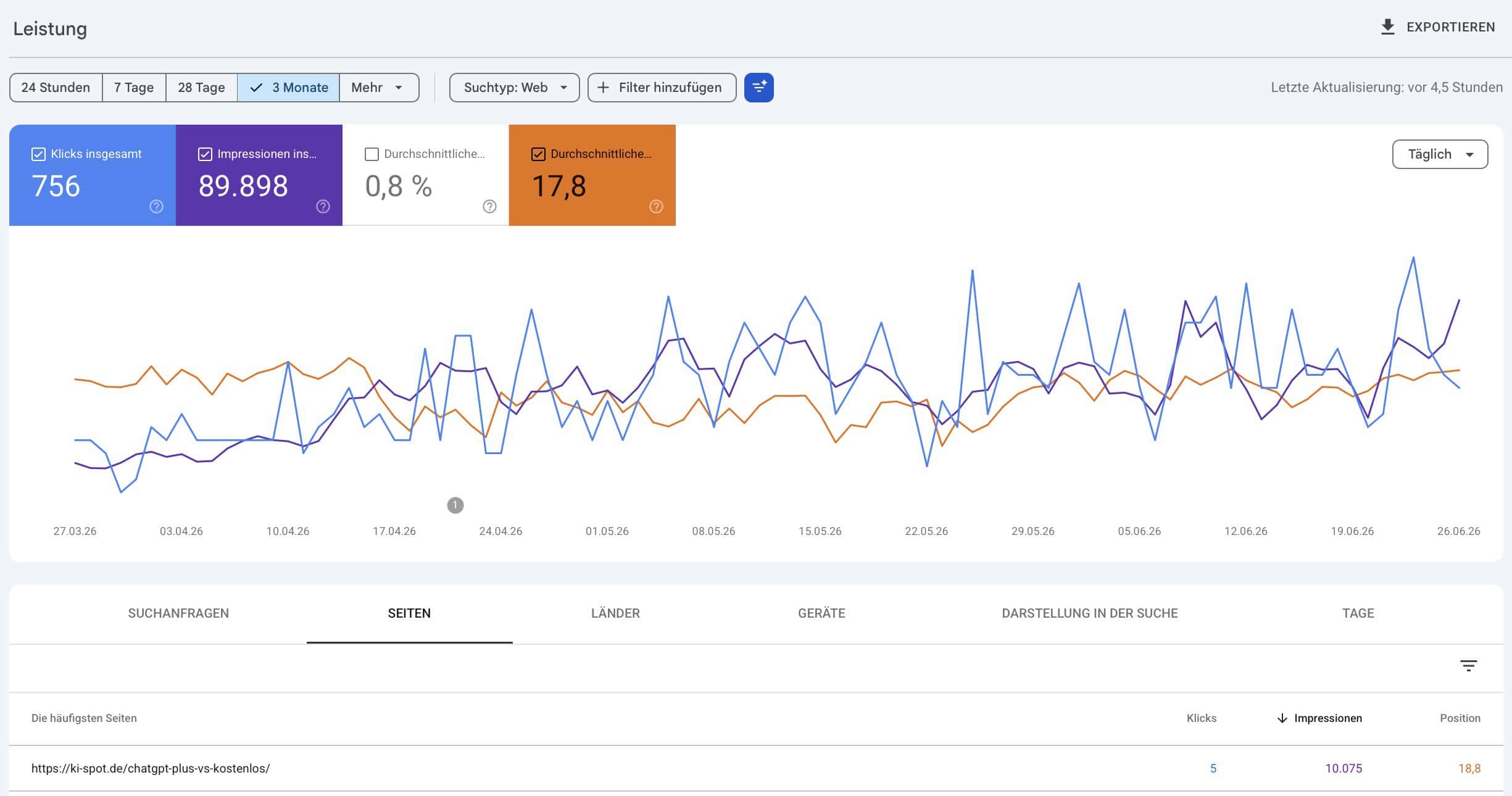
- Oben rechts: Zeitraum auf letzte 3 Monate setzen. Drei Monate geben dir genug Datenpunkte, ohne veraltet zu sein.
- Klicke auf den Tab Seiten (nicht Suchanfragen).
- Klicke oberhalb der Tabelle auf die vier Schaltflächen Klicks, Impressionen, CTR und Position, sodass alle farbig hervorgehoben sind.
- Klicke oben rechts auf das Download-Symbol und wähle CSV herunterladen.
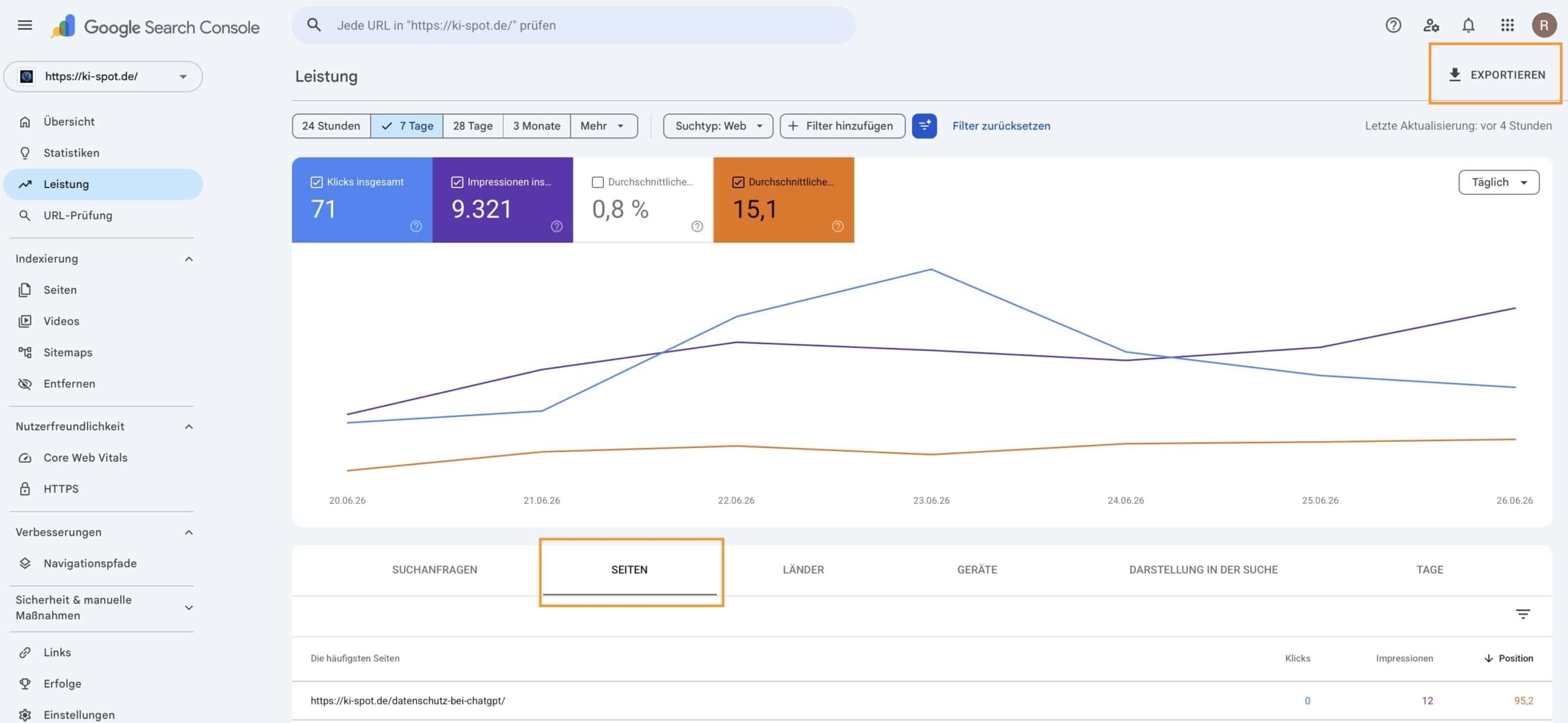
Die heruntergeladene CSV-Datei enthält vier Spalten: Landing Page (die URL), Klicks, Impressionen, CTR und Position. Das ist alles, was du brauchst.
Wie lässt du ein KI-Tool die Muster finden?
Das Prinzip ist einfacher als es klingt. Du lädst die CSV-Datei in dein KI-Tool hoch und fragst nicht nach Antworten, sondern nach Mustern. Generative KI-Modelle wie Claude oder ChatGPT sind ideal dafür: Sie lesen strukturierte Daten, erkennen Ausreißer und formulieren direkt handlungsfähige Empfehlungen. Drei Mustertypen decken die häufigsten Probleme ab.
Öffne dein KI-Tool (claude.ai oder chatgpt.com), starte einen neuen Chat und lade die CSV-Datei über das Büroklammer-Symbol hoch. Der kostenlose Plan unterstützt Datei-Uploads und verarbeitet mehrere tausend Zeilen problemlos.
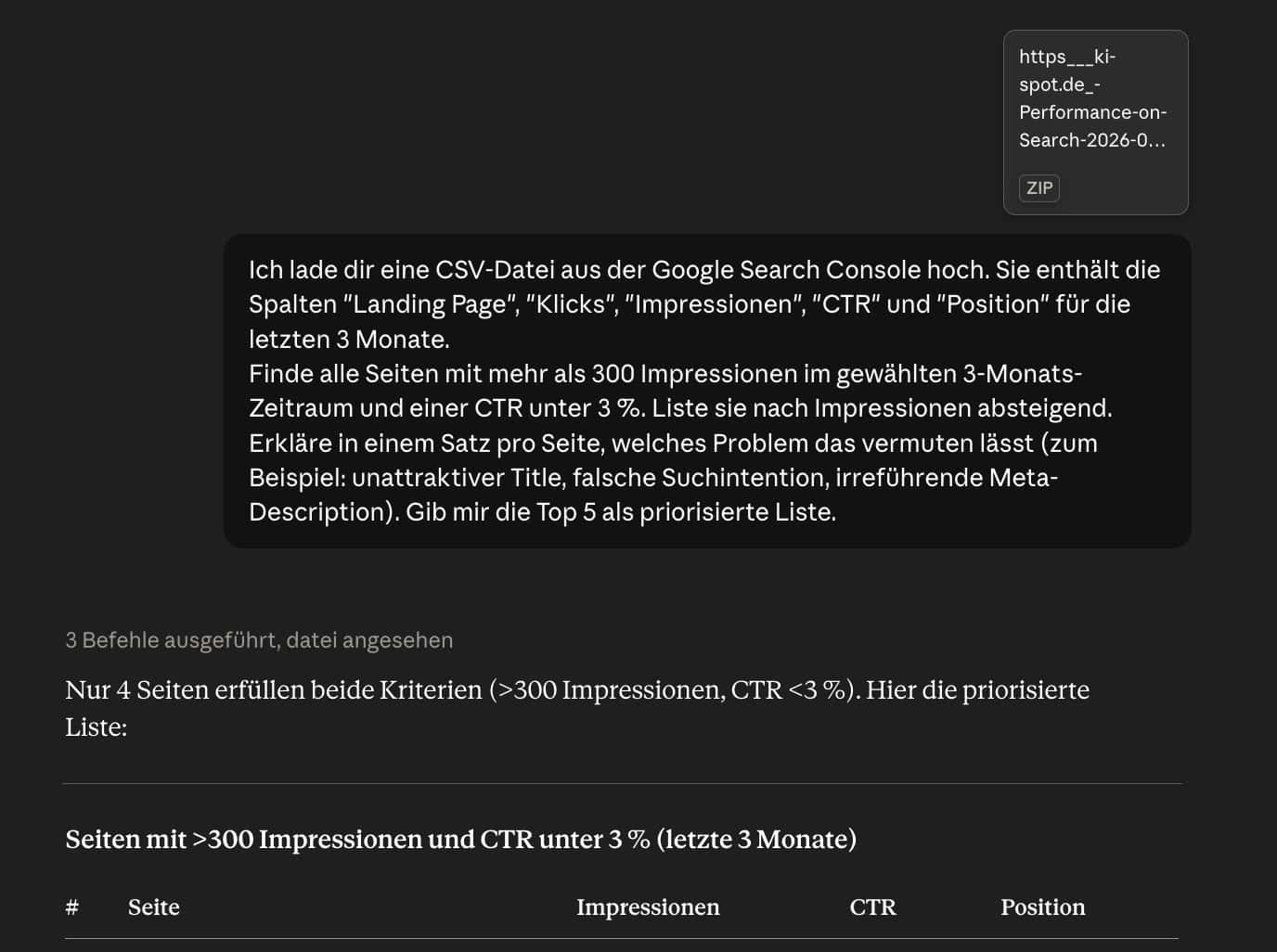
Die drei Mustertypen auf einen Blick
Die drei Analyse-Prompts zum Kopieren
Was machst du mit den Befunden?
Claude analysiert nicht nur Zahlen. Es erkennt semantische Muster: einen Title, der wie eine Definition klingt, obwohl die Suchanfrage eine Handlungsempfehlung erwartet, oder eine Seite, die für ein Keyword rankt, das inhaltlich kaum vorkommt.
Das KI-Tool liefert dir eine Liste. Aber die Entscheidung, was du als Erstes angehst, triffst du. Hier ist die einfache Zuordnung: Muster erkannt, Ursache verstehen, Maßnahme wählen.
| Muster | Wahrscheinliche Ursache | Erste Maßnahme | Zeitaufwand |
|---|---|---|---|
| CTR-Problem | Title oder Meta-Description lockt nicht zum Klicken | Title und Description überarbeiten. Frage: Was sucht jemand, der dieses Keyword eingibt, wirklich? In WordPress änderst du den SEO-Titel unter Rank Math → Snippet → SEO-Titel. | 30 Min. |
| Quick-Win | Artikel zu kurz, zu wenig Tiefe, fehlende Unterthemen | GSC-Suchanfragen dieser Seite ansehen. Welche Fragen werden gestellt? 2-3 fehlende H2-Abschnitte ergänzen. | 2-4 Std. |
| Trend-Alarm | Inhalt veraltet, Konkurrenz hat neuere Infos veröffentlicht | Artikel aktualisieren: neue Daten einarbeiten, Datum sichtbar setzen, Screenshots erneuern. | 1-3 Std. |
Fang mit einer einzigen Seite an. Lieber eine Maßnahme konsequent umsetzen als fünf gleichzeitig halbherzig anpacken. Drei Wochen nach der Änderung schaust du in die GSC und siehst, ob sich die Position oder CTR bewegt hat.
Was bringt die GSC-Analyse konkret? Ein Beispiel von ki-spot.de
Bei der Analyse von ki-spot.de mit Prompt 1 (schwache CTR) tauchte ein Artikel mit über 900 Impressionen und nur 0,9 % CTR auf. Claude diagnostizierte direkt: „Title klingt wie eine Definition, nicht wie eine Handlungsaufforderung. Suchintention ist transaktional, der Title informational.“
Der Title wurde angepasst. Drei Wochen später: CTR bei 2,4 %. Nicht spektakulär. Aber 14 zusätzliche Klicks pro Monat ohne neuen Artikel, ohne Backlinks, ohne Aufwand.
Mit Prompt 2 (Quick-Wins) fanden sich zwei Seiten auf Position 13 und 15 mit jeweils über 1.000 Impressionen. Beide hatten Artikel unter 800 Wörtern ohne FAQ-Abschnitt. Beides wurde ergänzt.
Wann lohnt sich die Analyse, wann nicht?
Monatlich, etwa 20 bis 30 Minuten. Das reicht für die meisten Websites vollständig aus. Die Daten ändern sich in diesem Zeitraum genug, um neue Muster zu erkennen, aber selten so schnell, dass wöchentliche Checks sinnvoll wären.
Wann die Analyse wenig bringt: bei komplett neuen Websites unter drei Monaten (zu wenig Daten), bei Seiten mit unter 50 Impressionen insgesamt (zu wenig Signal) und direkt nach einem Google Core Update (Daten sind dann vorübergehend instabil). Google hat seine Core-Update-Frequenz zuletzt deutlich erhöht, also kurz nach einem Update lieber zwei Wochen warten.
Monatliche Checkliste: So läuft der Scan in 20 Minuten
- GSC öffnen, Zeitraum auf letzte 3 Monate setzen
- Tab „Seiten“ öffnen, CSV exportieren
- KI-Tool öffnen (Claude, ChatGPT o.ä.), Datei hochladen
- Prompt 1 eingeben (CTR-Problem), Top-3-Seiten notieren
- Prompt 2 eingeben (Quick-Wins), Top-3-Seiten notieren
- Eine Seite auswählen und sofort mit der Maßnahme starten
- Datum in einem einfachen Dokument notieren: „Seite X geändert am TT.MM.JJJJ“
Für den Trend-Alarm: Zwei Exporte anlegen (einmal im Quartal)
Den Trend-Vergleich (Prompt 3) machst du sinnvollerweise nicht monatlich, sondern einmal pro Quartal. Die Datenmenge reicht dann für aussagekräftige Vergleiche. Speichere beide Exporte mit Datum im Dateinamen, zum Beispiel „gsc-2026-q2.csv“.
Warum lohnt sich der erste GSC-Scan fast immer?
Die meisten Websites haben heute Seiten, die mehr Klicks bekommen könnten. Position 14, 800 Impressionen, 0,8 % CTR. Kein hoffnungsloser Fall. Sondern ein konkreter Ansatzpunkt, für den ein KI-Tool dir in zwanzig Minuten zeigt, was du anpassen musst.
Der konkrete nächste Schritt: Öffne jetzt deine Google Search Console, exportiere den Tab „Seiten“ der letzten 3 Monate als CSV und füge die Datei in einen neuen Chat ein. Starte mit Prompt 1. Eine Seite, eine Maßnahme, drei Wochen warten.
Wenn du nicht nur bestehende Seiten verbessern, sondern auch neue Themen finden willst, ist Keyword-Recherche mit KI-Tools der logische nächste Schritt. Mehr dazu bald auf ki-spot.de.
Häufige Fragen zur GSC-Auswertung mit KI
Die häufigsten Fragen, die beim ersten Versuch auftauchen.
Ist das komplett kostenlos?
Ja. Die Google Search Console ist dauerhaft kostenlos. Claude und ChatGPT erlauben das Hochladen von Dateien auch ohne bezahlten Plan. Beim kostenlosen Plan gelten Gesprächslimits und kürzere Antwortlängen. Für eine CSV mit bis zu 200 Seiten reicht das vollständig aus.
Was ist der Unterschied zu Googles eigenem KI-Feature in der Search Console?
Google hat Ende 2025 eine eigene KI-Konfigurationsfunktion in die GSC eingebaut. Sie hilft dir, Berichte schneller zu filtern und Ansichten einzurichten. Das ist praktisch, aber anders. Hier geht es um einen externen Workflow: Du exportierst deine Daten, gibst sie deinem KI-Tool, und bekommst eine eigenständige Analyse, die nicht an Googles Datenschnittstellen gebunden ist und ohne Google Ads-Konto funktioniert.
Kann ich das genauso mit ChatGPT machen?
Ja, der Workflow ist identisch. ChatGPT Plus unterstützt Datei-Uploads mit dem Datenanalyse-Feature. Die Prompts aus diesem Artikel funktionieren dort genauso. Claude hat erfahrungsgemäß bei strukturierten Daten etwas genauere Ergebnisse, aber der Unterschied ist im Alltag gering.
Wie viele Zeilen kann ein KI-Tool auf einmal analysieren?
Der kostenlose Plan verarbeitet CSV-Dateien mit mehreren tausend Zeilen problemlos. Bei sehr großen Websites mit 500+ Seiten und entsprechend langen Dateien kann es sinnvoll sein, die Datei auf die Top-100-Seiten nach Impressionen zu beschränken, bevor du sie hochlädst. Das geht schnell mit der Filterfunktion in Excel oder Google Sheets.
Brauche ich SEO-Kenntnisse für diese Methode?
Grundlegendes Verständnis hilft: Was sind Impressionen, was ist CTR, was bedeutet Position 1? Das sind vier Begriffe, die du in fünf Minuten nachschlagen kannst. Das KI-Tool erklärt dir im Zweifel auch selbst, was ein Befund bedeutet. Du brauchst kein Agentur-Fachwissen und keine Keyword-Tools.
Muss ich für jede meiner Websites einen eigenen GSC-Account einrichten?
Nein, aber du verifizierst jede Domain separat. Alle Seiten unter einer Domain werden automatisch erfasst, sobald du die Domain einmal eingetragen hast. Die Einrichtung dauert etwa 15 Minuten pro Website und ist einmalig.