


Claude Code ist das Terminal-Tool von Anthropic, das direkt in deinen Dateien und Ordnern arbeitet. Kein Copy-Paste mehr, kein Browser-Tab wechseln. Du öffnest das Terminal, sagst Claude Code was du brauchst, und es erledigt die Aufgabe direkt auf deinem Computer.
Muss man dafür programmieren können? Für die meisten Aufgaben nicht. Ich nutze Claude Code täglich für meinen Blog. Diese Anleitung zeigt dir, wie du anfängst, was wirklich funktioniert und wo die Grenzen liegen.
- Node.js installieren (kostenlos, nodejs.org)
- Claude Pro oder Max Account anlegen (ab ca. 18 EUR/Monat)
- Terminal öffnen:
npm install -g @anthropic-ai/claude-code - In deinen Projektordner wechseln und
claudeeingeben
Inhaltsverzeichnis
Was ist Claude Code und wie unterscheidet es sich von Claude AI?
Claude AI kennst du vielleicht schon: Browser öffnen, Frage tippen, Antwort lesen. Claude Code ist ein anderer Ansatz, künstliche Intelligenz in den Arbeitsalltag zu integrieren. Kein Browser, kein Chat-Fenster. Stattdessen ein Programm, das im Terminal läuft und direkt in deinen Dateien arbeiten kann.
Der entscheidende Unterschied: Claude AI liest und antwortet. Claude Code liest, plant und handelt. Es erstellt Dateien, bearbeitet Dokumente, führt Befehle aus und navigiert durch deine Ordnerstruktur. Entwickler nutzen es zum Programmieren. Aber auch ohne Codekenntnis gibt es viele nützliche Anwendungsfälle.
Claude AI (Browser/App) = chatten und Antworten lesen.
Claude Code (Terminal) = Aufgaben direkt auf deinem Computer erledigen lassen.
Claude Desktop-App (Mac/Windows) = grafischer Chat mit MCP-Integration, ohne Terminal.
- Entwickelt von Anthropic (San Francisco, gegründet 2021)
- Basiert auf den Modellen Claude Sonnet und Claude Opus
- Unterstützte Systeme: Mac, Linux, Windows (via WSL)
- Voraussetzung: Node.js + Claude Pro oder Max Abo
- Claude Code selbst ist kostenlos, die Modell-Nutzung benötigt ein Abo oder kostet API Token
Was Claude Code von einem einfachen Chat-Tool unterscheidet: Es arbeitet als Agent. Das heißt, Claude Code plant Aufgaben eigenständig in Teilschritte, führt sie nacheinander aus und passt sich an, wenn etwas nicht klappt. Du gibst das Ziel vor. Claude Code entscheidet selbst, welche Werkzeuge und Schritte nötig sind, um es zu erreichen.
Was Claude Code nicht kann: komplette IDEs ersetzen, ohne Grundwissen über Ordnerstrukturen fehlerfrei arbeiten und komplexes Debugging eigenständig lösen. Das sind die ehrlichen Grenzen.
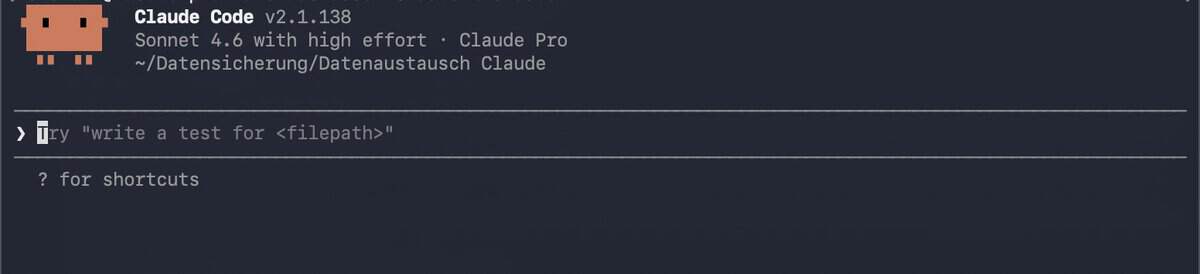
Brauche ich Programmierkenntnisse, um Claude Code zu nutzen?
Die kurze Antwort: Für viele Aufgaben nicht. Aber es kommt darauf an, was du damit vorhast.
Ich nutze Claude Code täglich für meinen Blog. Artikel-Recherche, HTML-Dateien bearbeiten, Strukturen vorbereiten, einfache Automatisierungen. Das alles funktioniert ohne Entwicklerausbildung Ich spare dadurch mehrere Stunden pro Woche, die ich früher mit manuellem Copy-Paste verbracht hätte.
Es gibt aber eine Grenze. Wenn Claude Code einen Fehler macht und du nicht weißt, wie eine HTML-Datei grundsätzlich aufgebaut ist, kannst du den Fehler nicht einordnen. Claude Code löst 9 von 10 Problemen selbst. Beim zehnten brauchst du ein Minimum an Hintergrundwissen.
- Blogger und Content-Creator
- Marketer mit vielen Textdateien
- SEO-Profis mit HTML-Grundkenntnissen
- Wer Workflows automatisieren will
- Wer viel mit lokalen Dateien arbeitet
- Wer noch nie ein Terminal geöffnet hat
- Wer komplexe Apps entwickeln will
- Wer kein Monatsabo abschließen will
Du musst kein Entwickler sein. Aber eine Bereitschaft, im Terminal zu arbeiten, solltest du mitbringen. Die Lernkurve ist flach. Nach zwei, drei Sitzungen läuft es.
Wie installiere ich Claude Code? (Mac und Windows Schritt für Schritt)
Voraussetzungen
Du brauchst zwei Dinge. Erstens Node.js, kostenlos unter nodejs.org. Zweitens ein Claude Pro oder Max Abo. Der Free-Plan reicht nicht, denn Claude Code braucht API-Zugriff auf die Modelle.
Installation auf dem Mac
- Terminal öffnen (Spotlight:
cmd + Leertaste, dann „Terminal“ tippen) - Node.js-Version prüfen:
node --version(sollte v18 oder höher zeigen) - Claude Code installieren:
npm install -g @anthropic-ai/claude-code - In deinen Arbeitsordner wechseln:
cd Pfad/zu/deinem/Ordner - Claude starten:
claude
Installation auf Windows (via PowerShell)
Windows-Nutzer brauchen WSL (Windows Subsystem for Linux). Das klingt technischer als es ist. Seit Windows 10 ist WSL in wenigen Minuten installiert.
- PowerShell als Administrator öffnen (Rechtsklick auf Start, dann „Windows PowerShell (Administrator)“)
- WSL installieren:
wsl --install(einmalig, PC-Neustart danach) - Ubuntu aus dem Microsoft Store installieren (kostenlos)
- Ubuntu öffnen, Node.js installieren (zwei Befehle nacheinander eingeben)
- Claude Code installieren:
npm install -g @anthropic-ai/claude-code - Claude starten:
claude
/mnt/c/Users/EuerName/Documents/. Auf Mac liegt der Ordner unter ~/Documents/. Beide Wege funktionieren genauso.
Wer noch kein Anthropic-Konto hat, legt es zuerst unter claude.ai an. Nach dem ersten Start von Claude Code wird ein Browser-Login geöffnet. Alternativ könnt ihr einen API-Key unter console.anthropic.com → API Keys erstellen und direkt eingeben. Einmalig, danach merkt er sich ihn.
Was sind die wichtigsten Befehle und wofür ist die CLAUDE.md-Datei?
Claude Code hat keine komplizierte Befehlsstruktur. Den größten Teil der Arbeit erledigt ihr über natürliche Sprache. Ein paar Grundbefehle solltet ihr aber kennen.
| Befehl | Was er tut | Wann nutzen |
|---|---|---|
claude | Startet den interaktiven Chat | Standardmäßig zum Starten |
claude -p "..." | Einmaliger Prompt ohne Chat | Schnelle Einzelaufgaben |
/think | Aktiviert den Think-Modus | Bei komplexeren Aufgaben |
/clear | Chat-Verlauf leeren | Wenn Claude den Kontext verliert |
/cost | Token-Verbrauch der Session anzeigen | Zum Kosten-Tracking |
/help | Alle verfügbaren Befehle anzeigen | Am Anfang nützlich |
Esc | Laufende Aufgabe abbrechen | Wenn Claude sich verrennt |
Die Think-Modi: Welcher Modus für welche Aufgabe?
Claude Code denkt in verschiedenen Intensitätsstufen. Das ist kein Marketingbegriff, sondern eine echte technische Unterscheidung: Im Standardmodus antwortet Claude Code direkt. In den höheren Modi plant es intern mehr Schritte, bevor es antwortet. Das kostet mehr Token und braucht mehr Zeit, liefert dafür bei komplexen Aufgaben deutlich bessere Ergebnisse.
| Modus | Wie aktivieren | Sinnvoll für |
|---|---|---|
| Standard | kein Zusatz nötig | Texte anpassen, Dateien umbenennen, kurze Einzelfragen |
| Think | think im Prompt | Mehrere Dateien vergleichen, Inhalte strukturieren |
| Think Hard | think hard im Prompt | Komplexe Umstrukturierungen, Outline aus vielen Quellen |
| Ultrathink | ultrathink im Prompt | Tiefe Analyse, wenn frühere Versuche nicht gestimmt haben |
Aus dem Alltag: Für das Lesen und Zusammenfassen einer einzelnen Datei brauche ich keinen Think-Modus. Wenn ich Claude Code bitte, fünf gespeicherte Recherche-Artikel zu analysieren und die wichtigsten Themen herauszuarbeiten, hänge ich „think“ an den Prompt. Für das komplette Überarbeiten einer Artikelstruktur nehme ich „think hard“. Ultrathink ist die Reserve für Aufgaben, die nach zwei Versuchen noch nicht stimmen.
Wichtig: Jeder höhere Modus kostet mehr Token. Für einfache Aufgaben bringt ein unnötiger Think-Modus nichts und erhöht nur die Kosten. Am besten immer mit Standard beginnen und nur dann eskalieren, wenn das Ergebnis nicht überzeugt.
Was ist die CLAUDE.md-Datei?
Das ist das wichtigste Konzept für regelmäßige Nutzer. Klingt kompliziert. Ist es nicht.
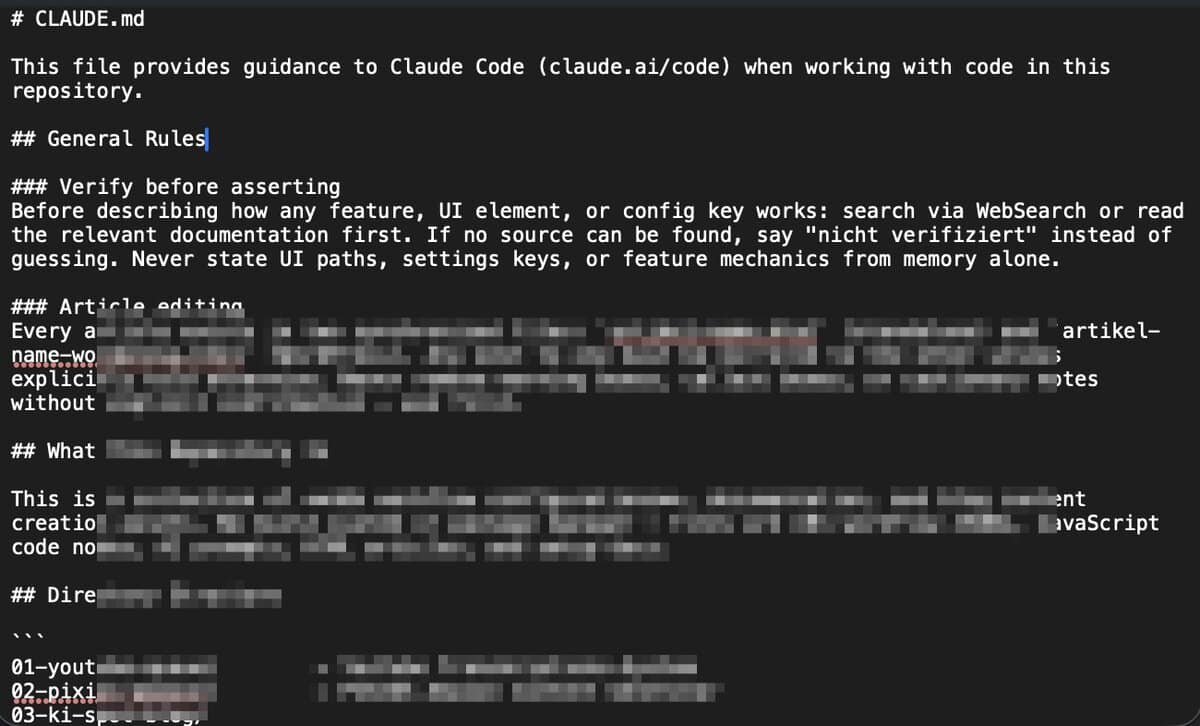
Die CLAUDE.md ist eine einfache Textdatei im Stammverzeichnis eines Projekts. Claude Code liest sie automatisch bei jedem Start. Was darin steht, gilt für alle Aufgaben in diesem Ordner. Einmal geschrieben, nie wieder erklärt.
Ein konkretes Beispiel aus meinem Blog-Ordner:
# Blog-Workflow ki-spot.de

## Schreibstil
- Direkte Ansprache (du, nicht Sie)
- Satzlänge variieren: kurze und lange Sätze abwechseln
- Keine Gedankenstriche im Text, stattdessen Komma oder neuer Satz

## Dateien
- Jeder Artikel existiert als artikel-name.html (Standalone)
  und artikel-name-wordpress.html (WordPress-Version)
- Änderungen immer in BEIDEN Dateien synchron halten

## Verbote
- Niemals Artikel oder Abschnitte löschen ohne explizite Bestätigung
- Keine englischen Phrasen als Satzteile in deutschen Texten
Die Regeln gelten für jede Aufgabe in diesem Ordner, egal ob Textbearbeitung, Datei-Sync oder Recherche. Claude Code hält sich strikt daran, ohne dass du jedes Mal erklären musst, wie du arbeitest.
Was kann ich als Blogger und Content-Creator konkret mit Claude Code machen?
Das war die Frage, die mich überhaupt zum Ausprobieren gebracht hat. Was bringt Claude Code jemandem, der nicht programmiert? Die Antwort: erstaunlich viel. Hier sind vier Use-Cases aus meinem Alltag.

Use-Case 1: Recherche und Quellenanalyse
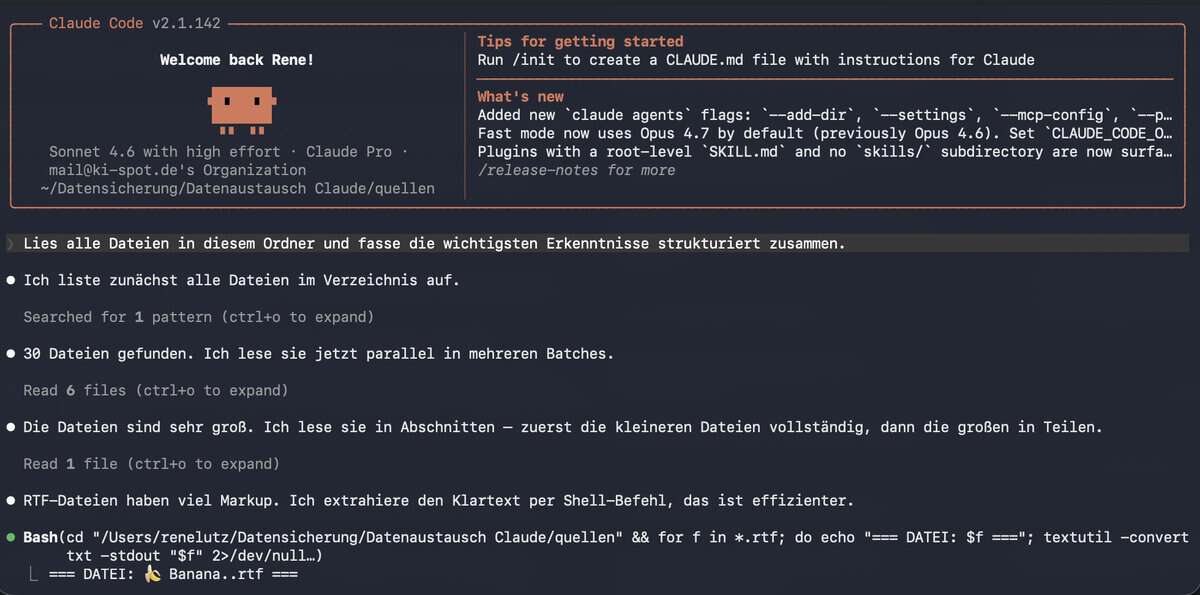
Ich lege meine Recherche-Dateien in einen eigenen Ordner, starte Claude Code und gebe die Aufgabe zur Recherche und Zusammenfassung. Claude Code liest alle Dateien, vergleicht Aussagen, findet Widersprüche und liefert eine strukturierte Zusammenfassung. Was früher 30 bis 45 Minuten manuelles Lesen war, dauert jetzt wenige Sekunden.
„Lies alle Dateien in diesem Ordner und fasse die wichtigsten Aussagen zum Thema Claude Code zusammen. Markiere Widersprüche zwischen den Quellen und erstelle eine priorisierte Liste der wichtigsten Erkenntnisse.“
Use-Case 2: Artikel-Outline und Struktur vorbereiten
Vor dem Schreiben recherchiere ich verschiedene Quellen, mache mir Notizen und fasse meine Gedanken zusammen. Dann lasse ich Claude Code diese Dateien analysieren und daraus eine Gliederung bauen. Mit meinen eigenen Vorgaben aus der CLAUDE.md entsteht eine Struktur, die deutlich näher an meinen Standards liegt als ein generischer Chat-Output. Claude Code kennt den Kontext meiner Arbeitsweise und muss nicht jedes Mal neu eingewiesen werden.
Was das in der Praxis bedeutet: Drei bis fünf Recherche-Texte liegen als Dateien in einem Ordner. Claude Code liest alle, vergleicht die Strukturen, benennt Widersprüche, erkennt, was bereits abgedeckt wird und was fehlt, und baut daraus eine Gliederung nach meinen CLAUDE.md-Vorgaben. Das gesamte Briefing steckt in der Datei, nicht im Prompt.
„Analysiere alle HTML-Dateien im Ordner /recherche/ und erstelle eine Gliederung für meinen Artikel. Berücksichtige die Vorgaben aus der CLAUDE.md. Zeig mir den Vorschlag für die Gliederung.“
Use-Case 3: HTML-Dateien verwalten und synchronisieren
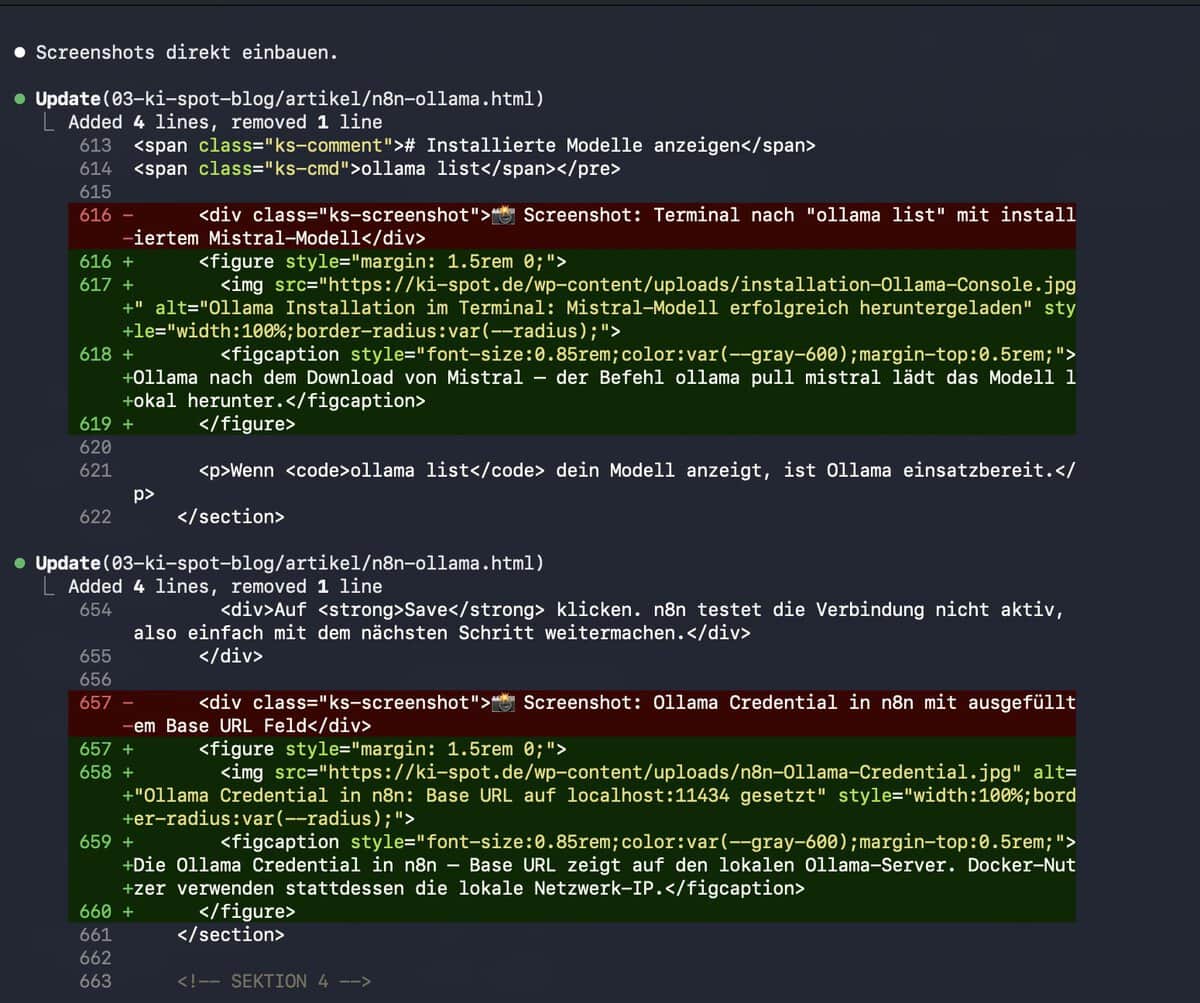
Jeder ki-spot.de-Artikel existiert in zwei Versionen: als Standalone-HTML und als WordPress-Datei. Früher habe ich Änderungen manuell in beiden Dateien gemacht, was regelmäßig zu Versionsunterschieden geführt hat. Zum Beispiel das Einfügen von Links zu meinen Screenshots im Blogpost. Heute sage ich Claude Code, was geändert werden soll. Es erledigt das in beiden Dateien gleichzeitig und meldet zurück, was es gemacht hat. Bei jedem Artikel spart das 10 bis 15 Minuten.
Das funktioniert auch für größere Strukturaufgaben: Alle internen Links in einem Ordner auf einen neuen Pfad aktualisieren, Bilder-Dateinamen synchronisieren oder tote Links in mehreren Dateien gleichzeitig finden. Aufgaben, die manuell eine Stunde dauern würden, erledigt Claude Code in Sekunden.
„Ersetze in beiden Dateien (artikel.html und artikel-wordpress.html) den letzten Absatz im Fazit durch folgenden Text: [Text]. Stelle sicher, dass beide Dateien danach identisch sind und berichte kurz, was du geändert hast.“
Use-Case 4: Workflow-Automatisierung
API-Calls zu externen Diensten, Skripte schreiben lassen, Dateien nach Mustern umbenennen oder sortieren. Das sind Aufgaben, die entweder manuell erledigt werden müssten oder Scripting-Kenntnisse voraussetzen würden. Mit Claude Code genügt eine Beschreibung auf Deutsch. Claude Code plant das Skript, erklärt, was es tut, und führt es auf Wunsch direkt aus.
Ich nutze das täglich: Claude Code erstellt die PowerShell-Skripte für API-Calls zu Content-Tools, die ich sonst von Hand schreiben müsste. Ich beschreibe, was ich will, Claude Code löst das Wie.
„Erstelle ein Skript, das alle JPG-Dateien im Ordner /bilder/ umbenennt und jedem Dateinamen den Suffix -2026 anfügt. Erkläre mir kurz, was das Skript tut, bevor du es ausführst.“
Hooks und MCP-Server: Wie weit geht die Automatisierung mit Claude Code?
Die vier Use-Cases zeigen, was Claude Code direkt auf Anfrage leistet. Für alle, die tiefer einsteigen wollen, gibt es zwei Konzepte, die Claude Code vom Befehlszeilentool zu einem echten Automatisierungskern machen: Hooks und MCP-Server.
Was sind Hooks?
Hooks sind automatisierte Aktionen, die Claude Code bei bestimmten Ereignissen ausführt, ohne dass du manuell eingreifen musst. Stell es dir wie feste Auslöser vor: Immer wenn Claude Code eine Datei ändert, startet danach automatisch ein Prüfskript. Oder nach jeder abgeschlossenen Aufgabe erscheint eine Benachrichtigung im Terminal. Hooks werden in der Einstellungsdatei konfiguriert: ~/.claude/settings.json auf Mac und Linux, %APPDATA%\Claude\settings.json auf Windows. Eine vollständige Liste aller Hook-Events findest du in den Claude Code Docs.
Für den Einstieg sind Hooks kein Muss. Wer Claude Code aber täglich nutzt und immer wieder dieselben manuellen Kontrollen durchführt, kann sie damit vollständig automatisieren. Beispiel aus dem Blog-Workflow: Nach jeder HTML-Datei-Änderung automatisch prüfen, ob die Struktur noch stimmt, ohne das selbst zu machen.
Was sind MCP-Server und welche Dienste lassen sich einbinden?
MCP steht für Model Context Protocol, einen offenen Standard von Anthropic. Er erlaubt Claude Code und anderen KI-Agents, mit externen Diensten zu kommunizieren, direkt aus dem Terminal heraus, ohne manuelles Copy-Paste zwischen Anwendungen. In der Praxis bedeutet das: Claude Code kann auf GitHub-Repositories, Slack-Workspaces, Google Drive oder andere Plattformen zugreifen, als wären es lokale Ordner.
Konkrete Beispiele für den Content-Bereich:
Artikel-Dateien direkt committen und in ein Repository pushen, ohne den Browser zu öffnen
Fertiggestellte Aufgaben als automatische Statusmeldung im Team-Workspace melden
Dokumente direkt lesen und überarbeiten, ohne manuelles Exportieren und Importieren
Sonnet oder Opus: Welches Modell sollte ich für Claude Code wählen?
Claude Code kann verschiedene Modelle nutzen. Für Anfänger stellt sich die Frage: Sonnet oder Opus? Beide sind stark. Der Unterschied liegt in Tiefe, Geschwindigkeit und Preis. Stand Mai 2026: Claude Sonnet 4.6 und Claude Opus 4.7.
| Kriterium | Claude Sonnet | Claude Opus |
|---|---|---|
| Geschwindigkeit | Schnell | Langsamer |
| Token-Kosten | Günstig | Ca. 4-5x teurer |
| Stärke | Alltägliche Tasks | Komplexe Analyse |
| Think-Modus | Gut | Sehr stark |
| Für Anfänger | ✓ Empfehlung | Für spezielle Aufgaben |
Meine Faustregel: Sonnet für 90 % der täglichen Aufgaben. Opus nur, wenn Sonnet nach zwei Versuchen kein gutes Ergebnis liefert oder wenn die Aufgabe sehr komplex ist. Mit Sonnet bleibt der Token-Verbrauch überschaubar.
Wer Opus nutzt und die Ausgabe zu langsam findet: Claude Code hat einen Fast-Modus (/fast eingeben), der Opus mit deutlich schnellerer Ausgabe betreibt. Qualität bleibt gleich, Geschwindigkeit steigt. Sinnvoll für alle, die viel mit Opus arbeiten.
Was kostet Claude Code wirklich in 2026?
Claude Code selbst kostet nichts. Du zahlst für die Modell-Nutzung via Anthropic-Abo. Und hier liegt die Überraschung für viele, die von ChatGPT wechseln. Claude hat strikte Nutzungslimits, die ChatGPT so nicht kennt.
| Plan | Preis/Monat | Nutzungslimit | Für wen |
|---|---|---|---|
| Free | 0 EUR | Claude Code nicht verfügbar | Nur Browser-Chat |
| Pro | ca. 18-20 EUR | 5-Stunden-Fenster + Wochenlimit | Gelegentliche Nutzung |
| Max 5x | ca. 85-100 EUR | 5x mehr als Pro | Tägliche intensive Nutzung |
| Max 20x | ca. 200 EUR | 20x mehr als Pro | Teams und Profis |
3 Tipps, um Token zu sparen
- Für einfache Aufgaben immer Sonnet statt Opus wählen
/clearregelmäßig nutzen: Alter Kontext verbraucht unnötig Token- Gezielt arbeiten: Eine klare CLAUDE.md erspart viele erklärende Prompts
Häufige Fehler in Claude Code erkennen und beheben
Claude Code macht Fehler. Das ist keine Ausnahme, sondern normaler Alltag mit KI-Tools. Der Unterschied zum Browser-Chat: Fehler entstehen direkt in deinen Dateien, nicht nur im Antworttext. Wer weiß, was die häufigsten Probleme sind und wie man sie behebt, verliert dabei keine Nerven.
Die häufigsten Anfängerfehler
- Falscher Startordner: Claude Code arbeitet immer in dem Ordner, in dem du es gestartet hast. Wenn es die richtigen Dateien nicht findet, stimmt der Startpfad nicht. Lösung: Terminal schließen, in den richtigen Ordner wechseln (
cd Pfad/zum_Ordner) und neu starten. - Aufgabe zu vage formuliert: „Verbessere den Artikel“ liefert schwache Ergebnisse. „Kürze Abschnitt 3 auf die Hälfte und mach ihn konkreter“ funktioniert deutlich besser. Claude Code braucht klare Ziele, um als Agent sinnvolle Entscheidungen zu treffen.
- Kontext überfüllt: Nach langen Sitzungen werden die Antworten ungenauer. Der interne Kontextspeicher ist voll. Lösung:
/cleareingeben und eine neue Aufgabe starten. Wichtige Ergebnisse vorher sichern. - Rate-Limit-Fehler: Wenn Claude Code aufhört zu antworten oder eine Fehlermeldung zur Nutzungsrate erscheint, ist das Zeitfenster-Limit des Plans erreicht. Das lässt sich nicht einfach beheben, nur durch Warten auf das nächste Zeitfenster oder durch ein Plan-Upgrade. Auf Sonnet zu wechseln streckt das Limit deutlich.
Wenn eine Änderung schiefgelaufen ist
Claude Code ändert Dateien direkt. Bevor du größere Umbauten anforderst, lohnt sich eine kurze Sicherheitskopie der Datei. Das klingt nach Aufwand, spart aber im Ernstfall viel Zeit.
Wenn eine Änderung in die falsche Richtung läuft: Mit Esc wird die Ausführung sofort abgebrochen. Dann entweder Claude Code bitten, es rückgängig zu machen („mach das rückgängig“), oder die Aufgabe neu formulieren. Claude Code versteht Korrekturen wie „Das war nicht gemeint, ich meinte stattdessen:“ sehr zuverlässig.
Wenn Claude Code in einer Schleife feststeckt und immer wieder denselben Fehler macht: neue Session starten (/clear), die Aufgabe in kleinere Teilschritte aufteilen und jeden Schritt einzeln abarbeiten. Viele Fehler entstehen nicht durch das Modell, sondern dadurch, dass die Aufgabe zu viel auf einmal verlangt.
Wie schneidet Claude Code im Vergleich zu ChatGPT und GitHub Copilot ab?
Das ist keine Entweder-oder-Entscheidung. Claude Code, ChatGPT und GitHub Copilot lösen unterschiedliche Probleme. ChatGPT selbst läuft im Browser. OpenAI hat aber mit Codex CLI einen eigenen Terminal-Agenten veröffentlicht, der ähnlich wie Claude Code direkt in lokalen Dateien arbeitet und im ChatGPT Plus-Abo enthalten ist, sich aber stärker an Entwickler richtet.
| Kriterium | Claude Code | ChatGPT / Codex CLI | GitHub Copilot |
|---|---|---|---|
| Arbeitet in lokalen Dateien | ✓ Ja | ✓ Codex CLI | ✓ (via IDE) |
| Für Nicht-Entwickler | ✓ Ja | Chat: ✓ / Codex: eher nicht | ✗ Eher nicht |
| Nutzungslimits | Strikt | Moderat | Moderat |
| Preis/Monat | 18–100 EUR | ca. 20 EUR | ca. 10 EUR |
| Besondere Stärke | Datei-Workflows, Automatisierung | Chat-Allrounder + Codex CLI für Entwickler | Code-Completion in IDE |
- Claude Code: Lokale Dateien bearbeiten, Workflows automatisieren, mehrere Dokumente gleichzeitig bearbeiten, Skripte erstellen lassen.
- ChatGPT: Schnelle Antworten ohne Datei-Kontext, Backup wenn Claude-Tageslimit erreicht. Codex CLI als Terminal-Agent für Entwickler im selben Abo enthalten.
- GitHub Copilot: Tägliches Programmieren direkt in VS Code oder JetBrains mit Code-Vorschlägen im Editor.
- täglich mit lokalen Dateien arbeitest
- Workflows automatisieren willst
- bereit bist, im Terminal zu arbeiten
- das Max-Abo einplanen kannst
- nur gelegentlich chatten willst
- kein Terminal nutzen möchtest
- sehr knappes Budget hast
- komplexe App-Entwicklung planst
Mehr über Claude und seine Einstellungen findest du im Claude Einstellungen Guide. Wenn dich das Thema Memory interessiert: Claude Memory erklärt, wie das persistente Gedächtnis funktioniert.
Darf ich Claude Code beruflich nutzen, und wie steht es um den Datenschutz?
Claude Code läuft lokal auf deinem Computer. Die Dateien selbst verlassen dein Gerät nicht. Was an Anthropic gesendet wird: der Inhalt deiner Prompts und der Dateien, die du Claude Code explizit lesen lässt. Keine Hintergrunddaten, nur was du aktiv in der Sitzung verwendest. Anthropic verarbeitet diese Daten auf Servern in den USA.
Was „kein Training auf Eingaben“ konkret bedeutet: Anthropic nutzt die Inhalte deiner Prompts nicht dafür, die Modelle weiterzuentwickeln. Das gilt standardmäßig für Pro- und Max-Pläne. Nachprüfen lässt sich das in den Account-Einstellungen unter „Privacy“. Für Bloginhalte, Artikel-Texte und Workflows ohne Personenbezug ist das Setup problemlos.
Für Unternehmenseinsatz mit sensiblen Kundendaten gelten andere Maßstäbe. Anthropic bietet via AWS Bedrock und Google Vertex AI auch europäische Server-Optionen an, Frankfurt ist dabei. Das ist die DSGVO-konforme Variante für geschäftskritische Daten. Wer Claude Code rein für eigene Inhalte nutzt, bewegt sich in einem unkritischen Bereich.
Fazit: Lohnt sich Claude Code für Anfänger ohne Programmierwissen?
Ja. Aber nicht für jeden.
Wer viel mit Dateien arbeitet, regelmäßig Texte bearbeitet oder Workflows automatisieren will, wird schnell merken, warum Claude Code anders ist als ein Browser-Chatbot. Die Lernkurve ist überschaubar. Nach einem Wochenende Einarbeitung läuft die tägliche Nutzung routiniert.
Wer Claude Code nur ab und zu ausprobieren will, ist mit dem Pro-Plan gut bedient. Wer es täglich intensiv nutzt, sollte sich den Max-Plan anschauen, um nicht ständig gegen Limits zu laufen.
Der nächste Schritt: installieren, einen Ordner wählen, der dir täglich begegnet, eine CLAUDE.md anlegen und Use-Case 1 oder 3 ausprobieren. Das sind die schnellsten Einstiege. Nach einer echten Aufgabe weißt du mehr als nach zehn Artikeln lesen darüber.
Mehr zu Claude findest du im Claude Einstellungen Guide und im Artikel zu Claude Memory.
Welche Fragen haben Anfänger zu Claude Code am häufigsten?
Muss ich programmieren können, um Claude Code zu nutzen?
Für viele Aufgaben nicht. Textbearbeitung, Datei‑Management, Recherche und einfache Automatisierungen funktionieren auch ohne Coding‑Hintergrund. Für komplexere Entwicklungsaufgaben sind Grundkenntnisse hilfreich, um Fehler einordnen zu können.
Brauche ich ein kostenpflichtiges Claude‑Abo?
Ja. Der Free‑Plan unterstützt Claude Code nicht. Du brauchst mindestens den Pro‑Plan (ca. 18–20 €/Monat). Für intensiven täglichen Einsatz kann ein höheres Plan‑Level sinnvoll sein, da der Pro‑Plan bei hoher Nutzung an Limits stößt.
Kann Claude Code auch Git‑Commits erstellen?
Ja. Claude Code kann Git‑Befehle ausführen, Commits erstellen, Branches wechseln und Diffs lesen. Für Nicht‑Entwickler ist das seltener nötig, aber es funktioniert.
Kann ich Claude Code mit VS Code verwenden?
Ja. Claude Code lässt sich in VS Code integrieren; eine Extension ist im VS Code Marketplace verfügbar. Für reine Content‑Arbeit reicht oft die Terminal‑Variante.
Was ist der Unterschied zwischen Claude Code und ChatGPT?
Claude Code läuft lokal im Terminal und kann direkt in deine lokalen Dateien schreiben; ChatGPT läuft im Browser und hat keinen direkten Dateizugriff. ChatGPT bietet meist großzügigere Nutzungslimits, Claude Code bietet tiefere Integration in lokale Workflows.
Was ist die CLAUDE.md‑Datei?
Eine Textdatei im Projektstamm, die Claude Code automatisch liest. Darin legst du Regeln, Schreibstil‑Vorgaben, Ordnerstrukturen und Verbote fest. Claude Code befolgt diese Vorgaben strikt für Aufgaben in diesem Ordner.
Was sind Hooks und wie richte ich sie ein?
Hooks sind automatisierte Aktionen, die Claude Code bei bestimmten Ereignissen ausführt (z. B. nach Dateiänderungen). Sie werden in der Einstellungsdatei konfiguriert: ~/.claude/settings.json auf macOS, %APPDATA%\Claude\settings.json auf Windows. Für Einsteiger nicht erforderlich; bei intensivem Einsatz automatisieren sie wiederkehrende Kontrollen.
Was kann ich mit MCP‑Servern machen?
MCP (Model Context Protocol) verbindet Claude Code mit externen Diensten wie GitHub, Slack oder Google Drive. Einmal eingerichtet, kann Claude Code direkt in diese Dienste lesen und schreiben, ohne den Browser zu öffnen. Anthropic bietet eine offizielle Liste; die Community hat viele Integrationen erstellt.
Schreibe einen Kommentar