

Du willst einen KI-Agenten in n8n bauen, aber weißt nicht wo du anfangen sollst? Dann bist du hier richtig. Ein KI-Agent in n8n ist ein Workflow, der nicht nur Daten verschiebt, sondern selbst Entscheidungen trifft, Tools aufruft und komplexe Aufgaben autonom erledigt. Autonome KI-Agenten sind heute das mächtigste Werkzeug in der Automatisierung: Sie können eigenständig Informationen analysieren, Entscheidungen treffen und mit dutzenden externen Systemen interagieren.
Meine ersten Automatisierungen habe ich mit Zapier und Make erstellt. Anfang 2024 bin ich zu n8n gewechselt und seit dem dort gebliegen. Ich nutze n8n-Agenten z. B. in eigenen produktiven Workflows: einem Content-Generator für Amazon-Produkte, einem YouTube-Transkript-System und einem KI-Agenten für die Lead-Qualifizierung. In dieser Anleitung zeige ich dir genau wie du eigene KI-Agenten baust. Ganz ohne Programmierkenntnisse, mit konkreten Kosten und echten Beispielen. n8n eignet sich für einfache wie komplexe Automatisierung gleichermaßen: Von der simplen Datenübertragung bis hin zu vollständigen AI-Agenten-Systemen die autonom Entscheidungen treffen.
- n8n Account erstellen (kostenlos auf n8n.io oder Self-Hosted)
- Neuen Workflow anlegen, Agent Node hinzufügen
- API Key deiner Wahl verbinden, Modell wählen (GPT-4o-mini reicht für den Start)
- System Prompt schreiben, testen, aktivieren
Für wen ist dieser Guide? Selbstständige, KMU-Inhaber und Content Creator, die mit n8n komplexe Aufgaben automatisieren wollen ohne Code zu schreiben. Du brauchst nur einen n8n-Account und einen API Key (OpenAI, Claude oder Gemini).
Was ist ein KI-Agent und was unterscheidet ihn von einem normalen Workflow?
Ein normaler n8n-Workflow ist wie ein Fließband: Schritt A, dann Schritt B am Schluss Schritt C. Alles ist vorher festgelegt. Ein intelligenter KI-Agent dagegen kann selbst entscheiden welchen Schritt er als nächstes tut und warum. Er analysiert den Kontext, wählt das passende Werkzeug und handelt autonom.
Der Unterschied in der Praxis: Ein Workflow schickt eine E-Mail sobald ein Formular ausgefüllt wird. Ein KI-Agent liest die E-Mail, analysiert den Inhalt, bewertet ob es sich um einen qualifizierten Lead handelt, recherchiert relevante Informationen und verfasst dann vollautomatisch eine intelligente, personalisierte Antwort.
Autonome KI-Agenten in n8n sind deshalb besonders wertvoll wenn Aufgaben Kontext und Einschätzung erfordern: Leads qualifizieren, Kundenservice automatisieren oder komplexe Daten analysieren und aufbereiten.
| Kriterium | Normaler Workflow | KI-Agent |
|---|---|---|
| Entscheidungen | ✗ Feste Regeln | ✓ Dynamisch |
| Flexibilität | ✗ Starr | ✓ Anpassungsfähig |
| Tool-Nutzung | Fest verdrahtet | ✓ Nach Bedarf |
| Komplexe Aufgaben | ✗ Begrenzt | ✓ Möglich |
| API-Kosten | ✓ Gering | Höher (LLM-Calls) |
| Einrichtungsaufwand | ✓ Gering | Mittel |
Faustformel: Wenn deine Aufgabe immer gleich abläuft, reicht ein normaler Workflow. Wenn die Aufgabe Kontext, Einschätzung oder unterschiedliche Reaktionen erfordert, brauchst du einen KI-Agenten. Mit n8n kannst du beides flexibel umsetzen und je nach Bedarf kombinieren.
💡 Tipp: Starte mit normalen Workflows. Wechsle zum KI-Agenten nur, wenn du merkst, dass deine Wenn-dann-Regeln immer komplexer werden. Die meisten Automatisierungen in 2026 brauchen keinen vollständigen AI-Agent. Aber wenn du einen brauchst, ist n8n das flexibelste Werkzeug dafür.
Wie funktioniert der Agent-Node in n8n?
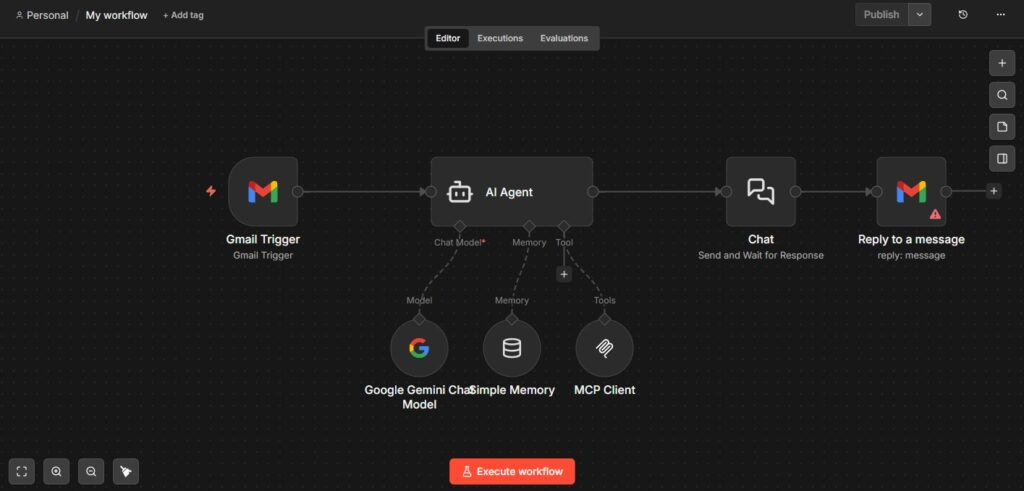
Der Agent-Node ist das Herzstück jedes KI-Agenten in n8n. Er verbindet Large Language Models (LLMs) mit einer Reihe von Tools und lässt das Modell selbst entscheiden, wann es welches Tool aufruft. Das Besondere daran: Du kannst verschiedene LLMs kombinieren, APIs und Webhooks anbinden und so ein flexibles, intelligentes System aufbauen.
Der grundlegende Aufbau ist immer gleich:
Trigger → Agent Node → Tools → Memory → Output
Der Agent bekommt eine Aufgabe, analysiert den Kontext, überlegt welche Tools er braucht, ruft sie über APIs oder Webhooks auf und produziert einen finalen Output. Das kann ein einzelner Schritt sein oder eine intelligente Kette von 10 Tool-Aufrufen. n8n integriert dabei nahtlos externe Dienste wie Slack, Google Sheets, CRM-Systeme oder eigene APIs.
n8n unterstützt dabei alle führenden AI-Anbieter: OpenAI (GPT-4o, GPT-4o-mini), Anthropic (Claude), Google (Gemini) und sogat lokale Modelle via Ollama. Mit n8n kannst du Agents basierend auf dem besten verfügbaren Modell für deine Aufgabe konfigurieren und jederzeit wechseln ohne den Workflow neu zu bauen.
Die 3 Agent-Typen in n8n
| Typ | Beschreibung | Wann nutzen |
|---|---|---|
| Tools Agent | Standard-Agent, ruft Tools nach Bedarf auf | 90% aller Anwendungsfälle — empfohlen für Anfänger |
| Conversational Agent | Für Chat-Anwendungen mit Gesprächsgedächtnis | Chatbots, Kundensupport-Automatisierung |
| SQL Agent | Generiert SQL-Abfragen für Datenbanken | Wenn der Agent auf strukturierte Daten zugreifen soll |
💡 Empfehlung: Starte mit dem Tools Agent. Er ist am flexibelsten und deckt die meisten Automatisierungs-Aufgaben ab. Den Conversational Agent brauchst du erst wenn du einen echten Chatbot für Kundenservice oder Lead-Generierung baust.
Agenten erstellen: Schritt-für-Schritt zum ersten KI-Agenten in n8n
Dieser Abschnitt führt dich von null bis zum laufenden Agenten. Egal ob du n8n Cloud oder Self-Hosted nutzt. Du brauchst: einen n8n-Account und einen OpenAI API Key (oder Gemini/Claude als Alternative).
-
n8n öffnen
Melde dich bei n8n an (Cloud unter n8n.io oder Self-Hosted). Falls du n8n noch nicht eingerichtet hast, lies zuerst die n8n Anleitung für Anfänger. -
Neuen Workflow erstellen
Klicke auf “New Workflow”. Füge als erstes einen Manual Trigger hinzu — damit kannst du den Agenten manuell starten und testen ohne einen echten Trigger einrichten zu müssen. -
Agent Node hinzufügen
Klicke auf das “+”-Symbol nach dem Trigger. Suche nach “AI Agent” und wähle den Node aus. Der Agent-Node erscheint auf dem Canvas.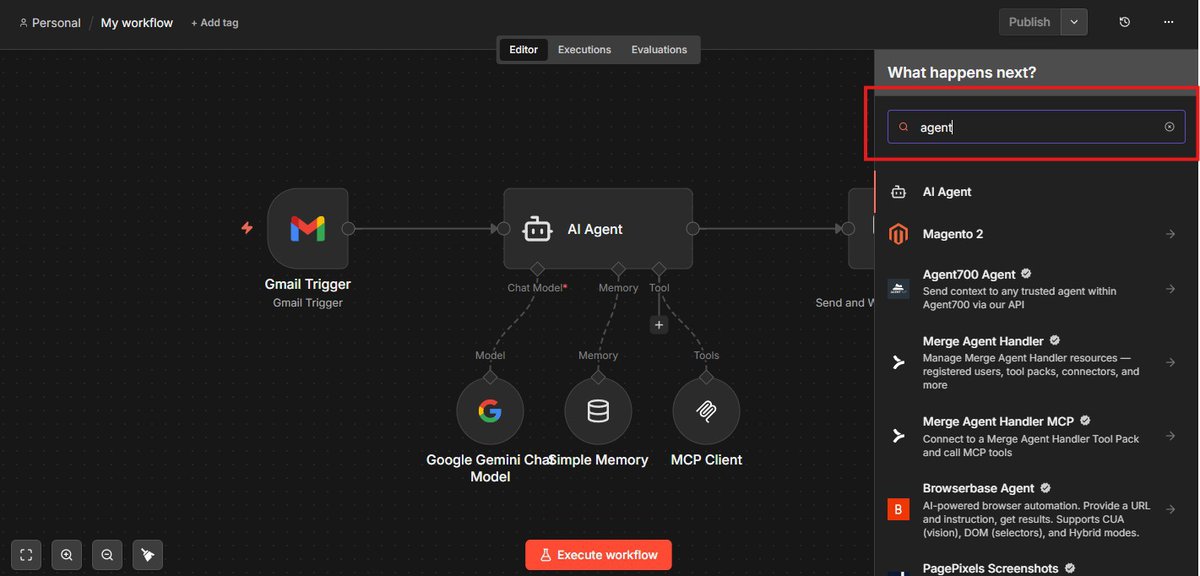
-
OpenAI verbinden
Im Agent Node klickst du auf “Chat Model” und wählst “OpenAI Chat Model”. Verbinde deinen OpenAI API Key unter Credentials. Wähle als Modellgpt-4o-mini.💡 Kosten-Tipp: GPT-4o-mini ist 10x günstiger als GPT-4o und für die meisten Aufgaben ausreichend. Ich nutze für günstigere Runs auch Gemini Flash oder Claude Haiku — beide kosten unter 0,10€ pro 1.000 Runs. -
System Prompt schreiben
Im Agent Node findest du das Feld “System Message”. Hier beschreibst du was der Agent tun soll. Beispiel: “Du bist ein Content-Assistent. Du bekommst ein Thema und erstellst eine strukturierte Zusammenfassung mit 3 Kernpunkten und einem Handlungsvorschlag.”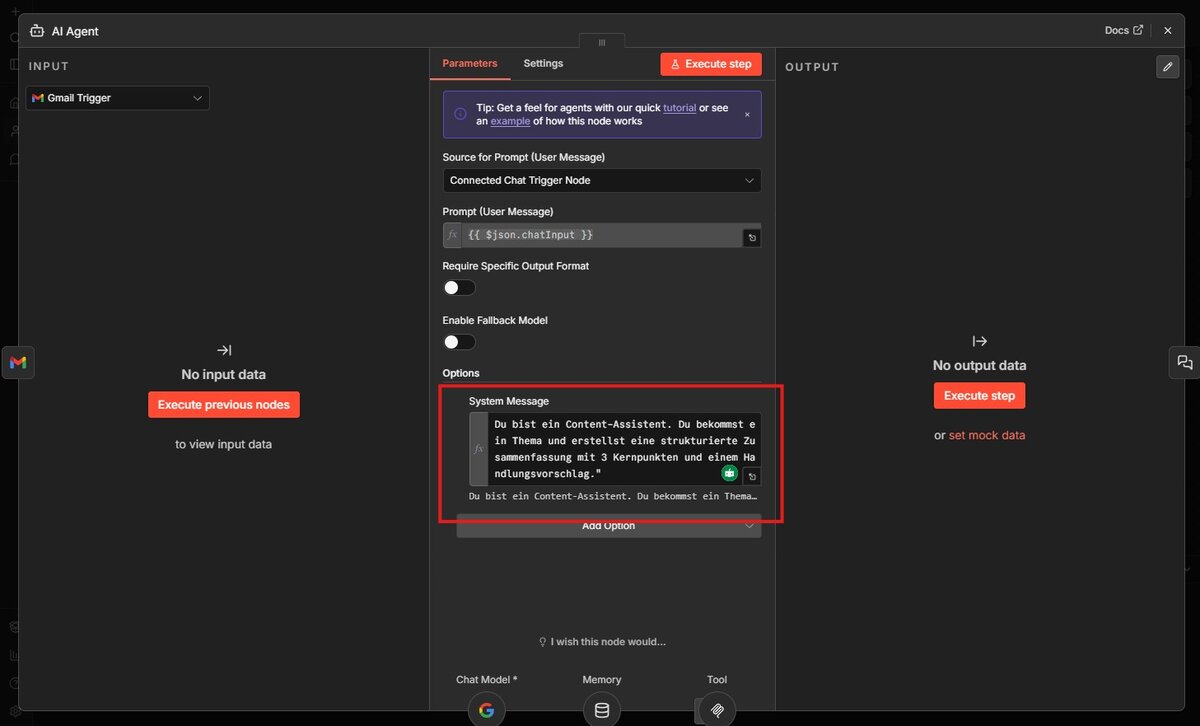
-
Erstes Tool verbinden (optional)
Füge unterhalb des Agent Nodes einen weiteren Node hinzu, zum Beispiel einen Google Sheets Node. Verbinde ihn als “Tool” mit dem Agent Node. Jetzt kann der Agent selbst entscheiden ob er Daten aus Google Sheets lesen soll. -
Testen
Klicke auf “Test Workflow”. Im Agent Node siehst du das Eingabefeld — gib eine Aufgabe ein und schau was passiert. Im Execution-Log siehst du jeden Tool-Aufruf den der Agent gemacht hat. -
Aktivieren
Wenn alles funktioniert, ersetze den Manual Trigger durch einen echten Trigger: Webhook (für externe Dienste wie Slack oder dein CRM), Schedule (zeitgesteuert) oder Telegram. Aktiviere den Workflow — dein erster echter KI-Agent in n8n läuft jetzt autonom.
✓ Glückwunsch! Du hast deinen ersten KI-Agenten in n8n gebaut. Jetzt läuft er autonom und erledigt Aufgaben ohne dass du eingreifen musst.
Wie schreibst du einen System Prompt der wirklich funktioniert?
Der System Prompt entscheidet ob dein Agent konsistent liefert oder jeden Run anders reagiert. Vier Bausteine braucht jeder gute Prompt:
“Du bist ein [Spezialist]…”
“Du bearbeitest [Input] für [Ziel].”
“Tue X. Nie Y. Bei Z frage nach.”
“Antworte als JSON: {feld1, feld2}.”
Schlechter vs. guter Prompt im direkten Vergleich
- Keine Rolle — was ist der Agent überhaupt?
- Kein Output-Format — JSON? Fließtext? Stichpunkte?
- Keine Edge-Cases — leerer Input? Fremde Sprache?
Ergebnis: Jeder Run liefert etwas anderes. Nachfolgende Nodes brechen.
Ergebnis: Konsistentes JSON bei jedem Run — nachfolgende Nodes funktionieren zuverlässig.
Die 4 häufigsten Prompt-Fehler
Zu viele Aufgaben in einem Prompt
“Analysiere, qualifiziere, antworte, speichere und benachrichtige” — das sind 5 Agents. Aufgaben die klar trennbar sind gehören in separate Nodes oder Sub-Agents. Faustregel: Ein Agent, eine Kernaufgabe.
Kein definiertes Output-Format
Ohne Format-Vorgabe kommt mal JSON, mal Fließtext, mal Markdown zurück. Das bricht nachfolgende Nodes sofort. Immer ein konkretes Beispiel des erwarteten Outputs direkt im Prompt zeigen und nicht nur beschreiben.
Edge-Cases nicht abgedeckt
Leerer Input, andere Sprache, fehlendes Budget — was passiert dann? Nicht abgedeckte Fälle führen zu inkonsistenten Outputs die schwer zu debuggen sind. Beim Schreiben immer fragen: “Was kann alles schiefgehen und wie soll der Agent reagieren?”
Prompt nie iteriert
Der erste Prompt ist fast nie der beste. Starte mit dem einfachsten Prompt der funktioniert. Analysiere Runs die falsche Outputs liefern. Füge gezielte Regeln hinzu. Iteriere wie beim Code-Debugging. Jede Runde macht den Agenten zuverlässiger.
Wie testest du einen KI-Agenten ohne bei jedem Run API-Kosten zu zahlen?
Das größte Missverständnis beim Aufbau von KI-Agenten: Viele testen mit echten API-Aufrufen und zahlen für jeden Fehlversuch. Es geht deutlich günstiger:
❌ Teures Testen
pro 100 Testläufe mit GPT-4o
- Jeder Klick auf “Test Workflow” kostet
- Debugging bei echten Daten riskant
- Langsam — warte auf API-Antwort
✓ Smartes Testen
bis der Workflow stabil läuft
- Statische Test-Daten im Manual Trigger
- Günstigstes Modell nur für Tests nutzen
- Erst bei stabilem Prompt auf Produktion wechseln
3 konkrete Techniken
Technik 1: Statische Test-Inputs im Manual Trigger
Im Manual Trigger kannst du feste JSON-Daten hinterlegen. So testest du immer mit denselben Inputs — reproduzierbar, ohne externe Systeme anzufragen. Im n8n Canvas: Manual Trigger → Node bearbeiten → “Test Workflow” mit fixen Testdaten klicken.
💡 Tipp: Erstelle 3–5 Testfälle: einen normalen, einen Edge-Case (leerer Input), einen der zum Fehler führen soll. Speichere sie als Kommentar im Workflow-Canvas.
Technik 2: Günstiges Modell nur für Tests
Entwickle und teste immer mit Gemini 1.5 Flash (unter 0,01 € pro 100 Runs) oder GPT-4o-mini. Erst wenn der Prompt stabil und die Logik korrekt ist, wechsle auf das stärkere Modell für Produktion. Das spart 80–95% der Testkosten.
Technik 3: Execution Log als Debugging-Tool
n8n speichert jeden Run im Execution Log (links in der Sidebar). Dort siehst du: Was war der Input? Was hat der Agent an welches Tool übergeben? Was kam zurück? Dieses Log ist dein wichtigstes Debugging-Werkzeug — nutze es vor jedem Prompt-Update.
Checkliste: Fertig zum Aktivieren?
Hake ab bevor du den echten Trigger aktivierst:
- 3 verschiedene Test-Inputs durchgelaufen (normal, Edge-Case, Fehlerfall)
- Output-Format ist konsistent — jeder Run liefert dasselbe JSON-Schema
- Nachfolgende Nodes verarbeiten den Output korrekt
- Fehlerfall getestet: Was passiert wenn der Agent keinen Output liefert?
- Timeout-Setting im Webhook-Node geprüft (Standard: 30s, besser: 120s)
- Monitoring eingerichtet (siehe nächster Abschnitt)
Memory und Tools: Wie gibst du deinem KI-Agenten ein Gedächtnis?
Ohne Memory vergisst ein KI-Agent nach jedem Aufruf alles. Für einfache Aufgaben ist das kein Problem. Für Chatbots oder Agenten die über mehrere Schritte arbeiten, brauchst du Memory.
n8n bietet 2026 vier Memory-Typen an:
| Memory-Typ | Wie es funktioniert | Wann nutzen | Token-Kosten |
|---|---|---|---|
| Buffer Memory | Speichert die letzten X Nachrichten vollständig | Einstieg, kurze Gespräche | Mittel |
| Window Buffer | Gleitendes Fenster der letzten N Nachrichten | Längere Gespräche, Kosten sparen | Kontrollierbar |
| Summary Memory | Fasst ältere Nachrichten automatisch zusammen | Sehr lange Gespräche | Gering |
| External DB | Supabase oder Postgres als persistenter Speicher | Erinnerung über Sessions hinweg | Gering (nur Retrieval) |
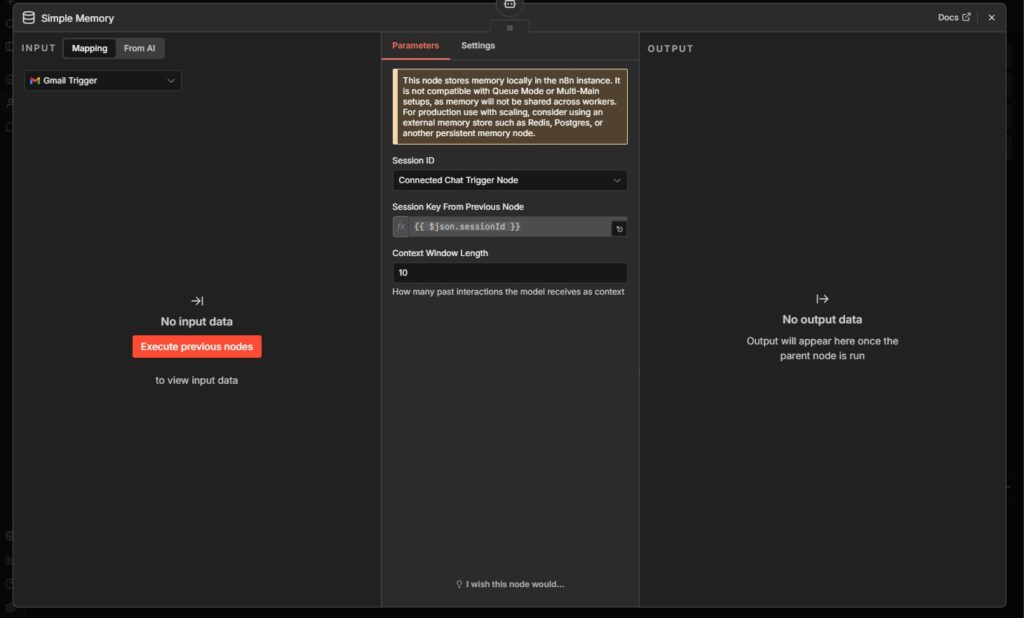
💡 Empfehlung für Anfänger: Starte mit Buffer Memory und stelle es auf die letzten 5-10 Nachrichten ein. Das reicht für 90% der Anwendungsfälle und ist einfach einzurichten. External DB Memory brauchst du erst wenn der Agent sich an Informationen aus früheren Sessions erinnern soll.
Memory fügst du dem Agent Node hinzu indem du im Node auf “Memory” klickst und den gewünschten Memory-Node auswählst. Das war alles. n8n verbindet den Memory automatisch mit dem Agenten. Für komplexe Automatisierungen mit langen Konversationen empfiehlt sich External DB Memory: Damit kannst du n8n mit Supabase oder PostgreSQL verbinden und Daten dauerhaft speichern.
Drei echte Praxisbeispiele: So nutze ich eigene KI-Agenten in n8n
Theorie ist gut, Praxis ist besser. Hier sind drei echte KI-Agenten die ich selbst täglich nutze. Mit echten Zahlen und Lektionen die ich dabei gelernt habe.
Beispiel 1: Amazon-URL rein, 5 Content-Stücke raus
Der Workflow löst ein konkretes Problem: Für jedes Amazon-Produkt brauche ich Content für fünf verschiedene Plattformen: Video Script für ein KI-Video, TikTok-Post, Instagram-Caption, YouTube-Beschreibung und Pinterest-Pin. Das manuell zu erstellen dauert Stunden.
Was der Agent macht: Ich gebe eine Amazon-Produkt-URL ein. n8n scrapt die Produktdaten und Kundenrezensionen. Der Agent sendet diese Daten parallel an fünf spezialisierte KI-Nodes, jeder mit einem anderen Prompt optimiert für die jeweilige Plattform. Nach 30–60 Sekunden habe ich fünf fertige Content-Stücke.
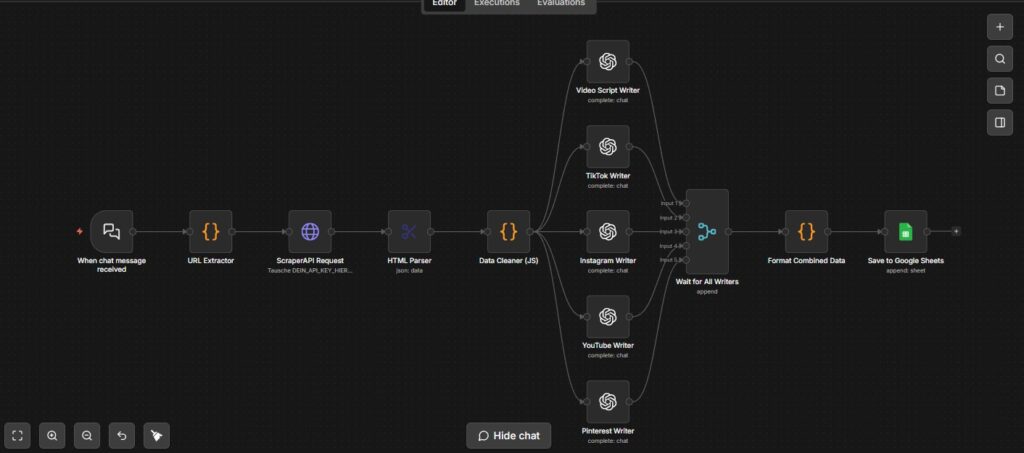
Was ich dabei gelernt habe: Für kurze Social-Media-Texte reichen Haiku oder Gemini Flash vollständig aus. Der Wechsel von Claude Sonnet zu Haiku hat meine API-Kosten um etwa 80% gesenkt bei gleicher Output-Qualität für diese Aufgabe. GPT-4o brauche ich nur für komplexes Reasoning, nicht für Textformatierung.
Ergebnis: Was früher 2-3 Stunden dauerte, dauert jetzt unter 2 Minuten. Bei 20-30 Produkten pro Woche spart der Workflow über 40 Stunden im Monat.
Beispiel 2: YouTube-Queue um interessante Videos zu sammeln, und Transkript sowie Insights per Mail zu erhalten
Das zweite Beispiel zeigt Automatisierung mit einer komplexen Kette von Workflows: Ich stoße tagsüber auf interessante YouTube-Videos, habe aber keine Zeit sie sofort anzuschauen. Ich spare Zeit, wenn ich das Transkript lese anstatt das ganze Video zu schauen.
Was der Agent macht: Ich schicke einen YouTube-Link per Telegram. n8n speichert den Link in einer Google Sheets Queue mit Status “pending”. Wenn mein PC läuft (gesteuert per Zeitplan), holt yt-dlp das automatische Transkript. Der KI-Agent analysiert das Transkript und extrahiert die wichtigsten Tipps, Tricks und Empfehlungen. Das Ergebnis kommt formatiert per Mail.
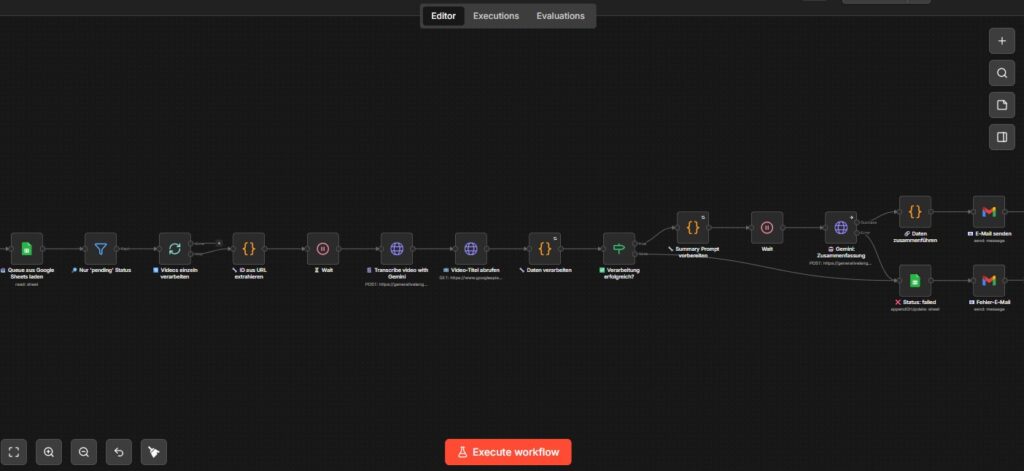
Was ich dabei gelernt habe: Das Queue-Prinzip ist mächtig. Der Agent muss nicht sofort reagieren. Telegram dient als Speicher und der Agent arbeitet die Liste ab, sobald mein PC läuft. Für alle Automatisierungen die nicht zeitkritisch sind, ist dieses Pattern sehr empfehlenswert.
Beispiel 3: KI-Agent für Kundenservice und Lead-Qualifizierung
Das dritte Beispiel zeigt wie KI-Agenten im Kundenservice und bei der Lead-Generierung eingesetzt werden können. Der Agent empfängt neue Anfragen per Webhook, analysiert automatisch ob es sich um einen qualifizierten Lead handelt, und antwortet intelligent — unterschiedlich je nach Lead-Qualität.
Was der Agent macht: Eingehende Kontaktformular-Anfragen werden per Webhook an n8n weitergeleitet. Der KI-Agent analysiert die Nachricht, bewertet das Budget, die Branche und die Dringlichkeit. Qualifizierte Leads werden sofort per Slack-Benachrichtigung an den Vertrieb gemeldet und im CRM gespeichert. Nicht-qualifizierte Anfragen bekommen automatisch eine höfliche Standardantwort.
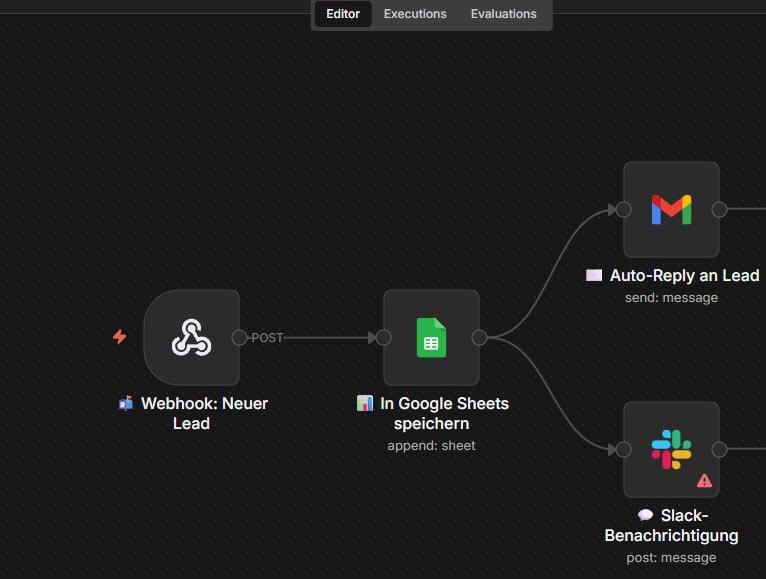
Warum das funktioniert: Der Agent kombiniert LLMs für die intelligente Bewertung mit einfachen Tools für die Ausgabe. Das Ergebnis: Der Vertrieb bekommt nur noch vorqualifizierte Leads — und Kundenservice-Anfragen werden ohne manuellen Aufwand erledigt.
Ergebnis: Aus 50 Anfragen pro Woche werden automatisch 8-12 qualifizierte Leads herausgefiltert und direkt an den Vertrieb weitergeleitet. Die restlichen 40 Anfragen werden intelligent ohne manuellen Aufwand beantwortet.
💡 Alle drei Agenten liefen nach dem ersten Setup wochenlang ohne manuelle Eingriffe. Das ist der echte Vorteil von n8n-Agenten: Einmal einrichten, dauerhaft Aufgaben erledigen lassen.
Best Practices: So baust du intelligente KI-Agenten in n8n
Aus der Arbeit mit eigenen KI-Agenten haben sich klare Best Practices herauskristallisiert. Diese Prinzipien machen den Unterschied zwischen einem fragilen Experiment und einem robusten, intelligenten System das zuverlässig läuft.
1. Starte einfach und skaliere später
Der häufigste Fehler: Zu viel auf einmal wollen. Baue deinen ersten KI-Agenten mit einem klaren Ziel (z.B. “Leads analysieren und qualifizieren”). Füge erst dann weitere Tools und Komplexität hinzu wenn der Grundagent zuverlässig läuft.
2. Das richtige LLM für die Aufgabe wählen
Nicht jede Aufgabe braucht das stärkste Modell. Nutze günstige LLMs wie Gemini Flash oder Claude Haiku für einfache Aufgaben (Texte formatieren, Daten strukturieren). Wechsle auf stärkere LLMs nur wenn die Qualität es erfordert. Das spart bis zu 90% der API-Kosten.
3. Werkzeuge und Integrationen gezielt kombinieren
Ein KI-Agent ist nur so mächtig wie die Werkzeuge die er nutzen kann. Kombiniere n8n-Nodes zu einem intelligenten Toolset: Google Sheets für Datenspeicherung, Slack für Benachrichtigungen, Webhooks für externe Trigger, und APIs für spezifische Dienste. n8n bietet über 400 fertige Integrationen. Verbinde deinen Agenten mit den Tools, die du bereits nutzt.
4. Klare System Prompts schreiben
Der System Prompt ist das Herzstück deines Agenten. Beschreibe genau: Was soll der Agent tun? Welche Tools darf er nutzen? Wie soll die Ausgabe aussehen? Prompts die zu vage sind führen zu inkonsistenten Ergebnissen. Prompts die zu restriktiv sind schränken die Intelligenz des Agenten ein.
5. Logging und Monitoring einrichten
Echte KI-Agenten in Produktion brauchen Monitoring. Logge jeden Agenten-Run in Google Sheets: Zeitstempel, Input, Output, Kosten. So erkennst du Fehler früh und kannst die Automatisierung kontinuierlich optimieren. n8n zeigt dir im Execution-Log jeden einzelnen Tool-Aufruf. Nutze das aktiv um Workflows zu analysieren und zu verbessern.
6. Komplexe Automatisierung schrittweise aufbauen
Starte mit einem einfachen Workflow und baue schrittweise aus. Ein KI-Agent der zuerst nur E-Mails klassifiziert, kann später Leads qualifizieren, Kundenservice übernehmen und Daten in dein CRM schreiben. Diese iterative Vorgehensweise vermeidet komplexe Fehler und sorgt für stabile Automatisierungen die tatsächlich zuverlässig laufen.
✓ Zusammenfassung: Intelligente KI-Agenten in n8n entstehen durch die richtige Kombination aus klarem Fokus, passenden LLMs, gezielt gewählten Werkzeugen und kontinuierlicher Optimierung. Starte klein, skaliere schnell.
Monitoring: Wie weißt du wenn ein KI-Agent in Produktion fehlschlägt?
Ein Agent der unbemerkt Fehler produziert ist gefährlicher als keiner. Produktive Agenten brauchen ein Monitoring-Setup. Das ist in 20 Minuten erledigt und läuft dann automatisch.
Webhook, Schedule oder Trigger löst den Workflow aus.
n8n hat einen eingebauten “Error Trigger” Node — er springt an wenn ein beliebiger Node im Workflow scheitert. Einmal einrichten, für alle Workflows aktiv.
Der Error Trigger schickt eine Nachricht mit Workflow-Name, Fehler-Typ und Link zum Execution Log direkt in deinen Slack-Kanal oder per Telegram.
Parallel zum Slack-Alert: Ein Google Sheets Node schreibt Zeitstempel, Status (success/error), Input-Kurzfassung und Token-Kosten in ein Monitoring-Sheet. So erkennst du Muster — z.B. dass der Agent jeden Montag um 8 Uhr fehlschlägt.
Klicke den Link aus dem Slack-Alert — du siehst sofort welcher Node gescheitert ist und warum. Meistens reicht eine kleine Prompt-Anpassung. Kein manuelles Suchen in Logs.
💡 Setup in 20 Minuten: Neuen Workflow anlegen → Error Trigger Node hinzufügen → Slack Node verbinden → Nachricht mit den Variablen oben konfigurieren → Workflow aktivieren. Fertig. Gilt automatisch für alle Workflows im selben n8n-Account.
Kosten im Blick behalten
| Was loggen | Wohin | Warum nützlich |
|---|---|---|
| Zeitstempel + Status | Google Sheets | Erkennen wann/wie oft Fehler auftreten |
| Token-Anzahl pro Run | Google Sheets | Monatskosten vorhersagen, Ausreißer erkennen |
| Input-Kurzfassung | Google Sheets | Welche Inputs führen zu Fehlern? |
| Fehlermeldung | Slack / Telegram | Sofortige Benachrichtigung, kein manuelles Prüfen |
Automatisierung mit mehreren Agents: KI-Agenten mit n8n kombinieren
Für die meisten Aufgaben reicht ein einzelner Agent völlig aus. Es gibt aber Szenarien wo mehrere spezialisierte Agenten besser arbeiten als ein einzelner Generalist.
Das Konzept: Ein Manager-Agent nimmt die Aufgabe entgegen und delegiert Teilaufgaben an spezialisierte Sub-Agents. Diese Multi-Agent-Automatisierung ermöglicht komplexe Workflows die ein einzelner Agent nicht bewältigen könnte.
Sucht aktuelle Daten, Statistiken, Quellen
Erstellt den Artikel aus den Recherche-Daten
Wann macht das Sinn? Wenn eine Aufgabe klar trennbare Teilschritte hat, die parallel laufen können. Oder wenn verschiedene Teilschritte sehr unterschiedliche Anforderungen an die LLMs stellen wie zum Beispiel Recherche (braucht Zugang zu Echtzeit-Daten via APIs) und Schreiben (braucht kreative Textqualität).
⚠️ Wichtig: Multi-Agent-Systeme sind mächtig, aber sie multiplizieren auch die API-Kosten. Jeder Sub-Agent macht eigene LLM-Aufrufe. Starte immer mit einem einzelnen Agenten und wechsle nur zu Multi-Agent wenn du einen klaren Bedarf hast.
Kosten: LLMs und API-Nutzung mit n8n manuell vs. automatisiert
n8n selbst ist kostenlos wenn du es selbst hostest. Die Kosten für KI-Agenten in n8n entstehen ausschließlich durch die API-Aufrufe an das LLM. Eine flexible Integration verschiedener Modelle ist ein großer Vorteil von n8n. Du kannst Modelle basierend auf Kosten und Qualität frei kombinieren. Hier die aktuellen Preise (Stand März 2026):
| Modell | Input / 1M Token | Output / 1M Token | Empfehlung |
|---|---|---|---|
| GPT-4o | $5,00 | $15,00 | Komplexes Reasoning |
| GPT-4o-mini | $0,15 | $0,60 | ✓ Standard-Wahl |
| Claude Haiku | $0,25 | $1,25 | ✓ Günstig, schnell |
| Gemini 1.5 Flash | $0,075 | $0,30 | ✓ Günstigste Option |
| Claude Sonnet | $3,00 | $15,00 | Anspruchsvolle Texte |
Faustformel: Ein Agent der 50x pro Tag läuft, mit ~500 Token pro Run kostet mit GPT-4o-mini etwa 0,20–0,50 Euro pro Monat. Mit Gemini Flash unter 0,10 Euro.
💡 Tipp aus eigener Erfahrung: Ich teste neue Agenten immer mit GPT-4o-mini. Erst wenn das Ergebnis nicht gut genug ist, wechsle ich auf ein stärkeres Modell. In 80% der Fälle reicht mini vollständig aus.
Für das Hosting gibt es drei Optionen:
- n8n Cloud: ab $20/Monat, kein Setup, sofort startklar
- Self-Hosted auf Hetzner: ab ~5€/Monat, volle Kontrolle, DSGVO-Vorteil
- Self-Hosted auf eigenem PC: Kostenlos, DSGVO-Vorteil, volle Kontrolle
Für die Integration von KI-Agenten in bestehende Systeme empfiehlt sich Self-Hosting: Du verbindest n8n direkt mit deiner Datenbank, deinem CRM oder internen APIs ohne Daten an externe Server zu senden. Das ist besonders für komplexe Unternehmensautomatisierung relevant, bei der Datenschutz und Kontrolle entscheidend sind.
DSGVO: Welche Daten gehen bei KI-Agenten wohin?
Das ist eine berechtigte Frage. n8n selbst sendet ohne expliziten Node keine Daten nach außen. Aber der OpenAI-Node sendet genau das an OpenAI was du in den Prompt packst.
Was das bedeutet: Wenn dein Agent Kundendaten verarbeitet (Namen, E-Mail-Adressen, Bestellinfos), gehen diese Daten an OpenAI in die USA. Das kann DSGVO-relevant sein.
Drei Lösungsansätze:
- Personenbezogene Daten vor dem KI-Aufruf anonymisieren (ID statt Name)
- EU-basierte Modelle nutzen (Mistral mit EU-Hosting)
- Lokale Modelle via Ollama auf dem eigenen Server (kein Datenaustausch)
⚠️ Praxis-Tipp: Wenn dein Agent mit Kundendaten arbeitet, lass das von einem Datenschutzbeauftragten prüfen. Für rein interne Prozesse ohne personenbezogene Daten ist die Nutzung von OpenAI in der Regel unkritisch.
Häufige Fehler und wie du sie behebst
Agent-Loop: Der Agent ruft sich selbst endlos auf
Das passiert wenn der Agent kein klares Abbruchkriterium hat. n8n hat standardmäßig ein Limit von 10 Iterationen. Wenn du dieses Limit erreichst, prüfe deinen System Prompt: Ist die Aufgabe klar definiert? Gibt es einen klaren Endzustand? Formuliere die Aufgabe mit einem expliziten “Wenn X erledigt ist, stoppe.”
Tool-Fehler: “Tool not found” oder Tool wird nie aufgerufen
Der häufigste Grund: Der Node-Name im System Prompt stimmt nicht mit dem tatsächlichen Node-Namen überein. Prüfe wie der Tool-Node in n8n benannt ist und verwende genau diesen Namen im System Prompt. Groß- und Kleinschreibung macht keinen Unterschied, aber Sonderzeichen können Probleme verursachen.
Leerer Output: Der Agent antwortet mit nichts
Zwei häufige Ursachen: Der System Prompt ist zu vage — der Agent weiß nicht was er ausgeben soll. Oder das gewählte Modell ist zu schwach für die Aufgabe. Lösung: Prompt präzisieren (“Antworte immer mit einer strukturierten Liste”) und wenn nötig auf ein stärkeres Modell wechseln.
Token-Limit überschritten: Fehler nach langen Gesprächen
Jedes Modell hat ein maximales Context-Window. Mit Buffer Memory kann dieses schnell voll werden. Lösung: Wechsle auf Window Buffer Memory (begrenzt die gespeicherten Nachrichten) oder Summary Memory (fasst ältere Nachrichten zusammen). Das reduziert die Token-Nutzung erheblich.
API-Timeout: Workflow bricht nach 30 Sekunden ab
n8n hat bei Webhook-Triggern standardmäßig ein Timeout von 30 Sekunden. Agenten mit mehreren Tool-Aufrufen brauchen oft länger. Lösung: Erhöhe das Timeout im Webhook-Node auf 120 Sekunden. Alternativ: Nutze einen asynchronen Ansatz mit Queue (wie im YouTube-Queue-Beispiel) für zeitintensive Aufgaben.
Häufige Fragen zu KI-Agenten in n8n
Brauche ich Programmierkenntnisse um einen KI-Agenten in n8n zu bauen?
Nein. n8n ist ein Low-Code-Tool mit einer visuellen Oberfläche. Du verbindest Nodes per Drag-and-Drop und schreibst Prompts in natürlicher Sprache. Für einfache Agenten brauchst du keinen einzigen Code-Zeile. Für komplexere Anwendungsfälle kann ein JavaScript Code-Node hilfreich sein, aber das ist optional.
Welches KI-Modell ist am besten für n8n-Agenten geeignet?
Für den Einstieg: GPT-4o-mini oder Gemini 1.5 Flash. Beide sind günstig, schnell und für die meisten Aufgaben ausreichend. Für komplexes Reasoning oder anspruchsvolle Textgenerierung: GPT-4o oder Claude Sonnet. Für maximale Kostenersparnis: Claude Haiku oder Gemini Flash. Tipp: Teste immer zuerst mit dem günstigsten Modell.
Was kostet n8n mit KI-Integration monatlich?
n8n selbst ist kostenlos (Self-Hosted) oder ab $20/Monat (Cloud). Die API-Kosten hängen von der Nutzung ab. Ein einfacher Agent der 50x täglich läuft kostet mit GPT-4o-mini etwa 0,20–0,50 Euro pro Monat. Mit Gemini Flash sogar unter 0,10 Euro. Für die meisten privaten und kleinen geschäftlichen Nutzungen bleiben die Kosten unter 5 Euro im Monat.
Kann ich einen KI-Agenten in n8n auch ohne OpenAI bauen?
Ja. n8n unterstützt viele LLM-Anbieter: OpenAI, Anthropic (Claude), Google (Gemini), Mistral, Cohere und lokale Modelle via Ollama. Für ein DSGVO-konformes Setup ohne US-Anbieter: Mistral mit EU-Hosting oder ein lokales Modell auf deinem eigenen Server.
Wie viele Tools kann ein n8n-Agent gleichzeitig nutzen?
Technisch gibt es kein fixes Limit. Du kannst einem Agenten beliebig viele Tools zuweisen. Praktisch empfiehlt es sich, einen Agenten auf 3–7 Tools zu beschränken. Zu viele Tools verwirren das Modell und erhöhen die Wahrscheinlichkeit dass es das falsche Tool auswählt. Für mehr Funktionen ist ein Multi-Agent-System sinnvoller.
Ist n8n mit KI-Agenten DSGVO-konform nutzbar?
Es kommt darauf an was der Agent verarbeitet. n8n selbst ist DSGVO-neutral. Die Frage ist welche Daten du an externe KI-APIs sendest. Für interne Aufgaben ohne personenbezogene Daten: kein Problem. Für Kundendaten: entweder anonymisieren, EU-basierte Modelle nutzen oder ein lokales Modell ohne externe API-Calls verwenden. Self-Hosting auf Hetzner (Deutschland) gibt dir maximale Kontrolle.
Auch für dich interessant …
- n8n Account erstellen (kostenloser Cloud-Test)
- Ersten Agenten nach dieser Anleitung bauen
- ChatGPT tiefer integrieren: n8n + ChatGPT verbinden
- RAG-System für eigene Dokumente: RAG-Chatbot mit n8n bauen
- Content automatisieren: n8n Content-Automatisierung
- Zurück zur Übersicht: n8n Automatisierung — der komplette Guide
Schreibe einen Kommentar